
Model Context Protocol
MCP (Model Context Protocol) es un estándar abierto para conectar modelos de inteligencia artificial con sistemas externos, como bases de datos, APIs, repositorios de código, sistemas de archivos, documentación interna y herramientas empresariales. MCP es comparable a un puerto USB-C para aplicaciones de IA: así como USB-C establece una forma estándar de conectar dispositivos, MCP define una manera estándar de integrar herramientas y datos externos.
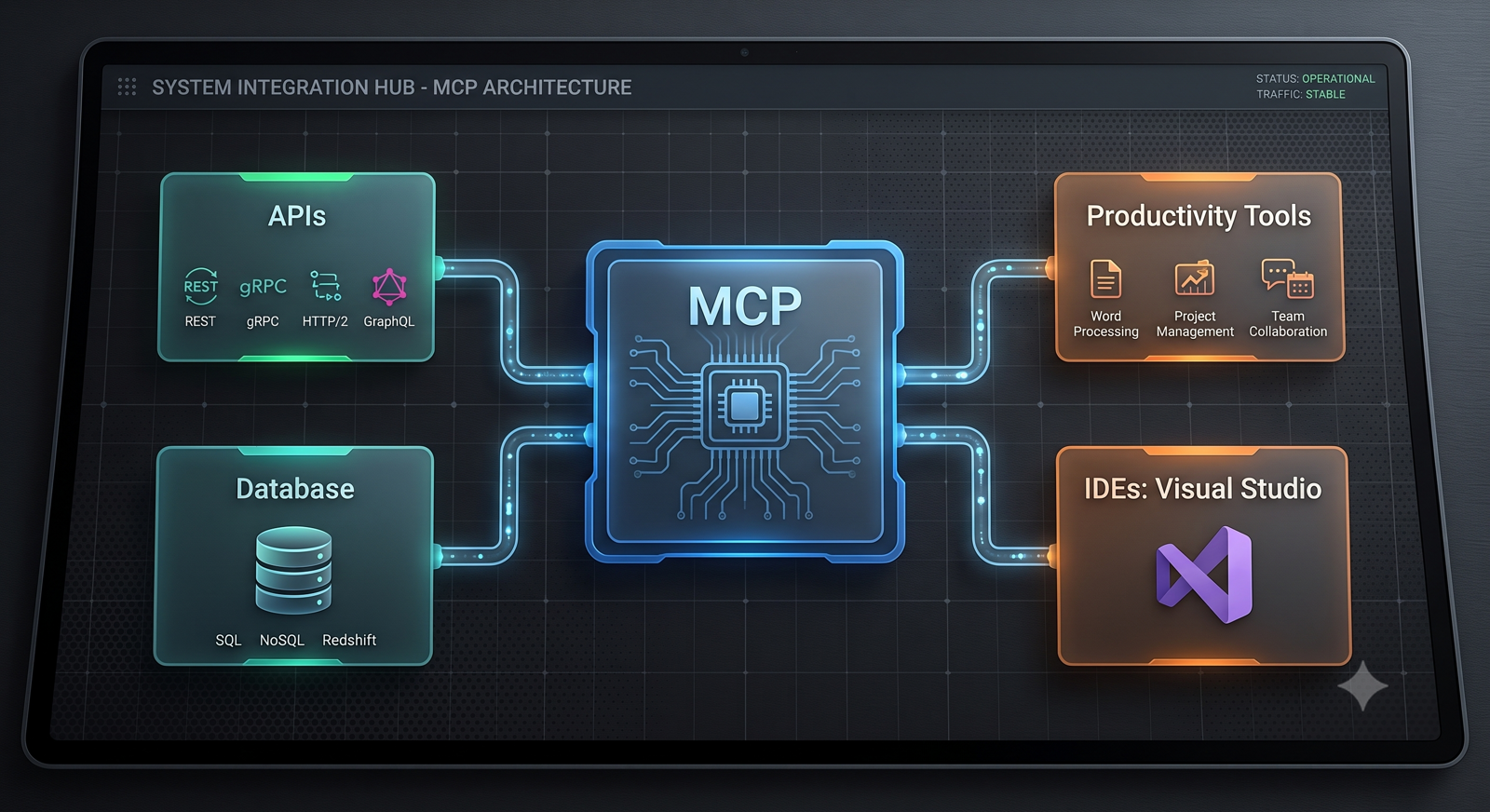
Los componentes principales de MCP son:
- MCP Hosts: aplicaciones (por ejemplo, Claude Desktop, IDEs o agentes de IA) que utilizan el protocolo para integrar herramientas y datos.
- MCP Clients: componentes que administran conexiones seguras de uno a uno con los servidores MCP.
- MCP Servers: servicios ligeros y modulares que exponen capacidades específicas, como acceso a archivos, consultas a APIs o análisis de datos.
- Fuentes de datos locales: archivos, bases de datos y servicios del sistema a los que acceden los servidores de forma segura.
- Servicios remotos: APIs externas y sistemas accesibles por internet conectados mediante los servidores.
Veamos un ejemplo
Para este ejemplo creé un servidor MCP para la serie Rick y Morty (¡sí, me encanta esta serie! 😁). El servidor expone la API pública de Rick y Morty mediante herramientas que un modelo de IA puede ejecutar. Encontrás el código completo en GitHub: LuisiitoDev/RickAndMortyMCP.
Creación del proyecto
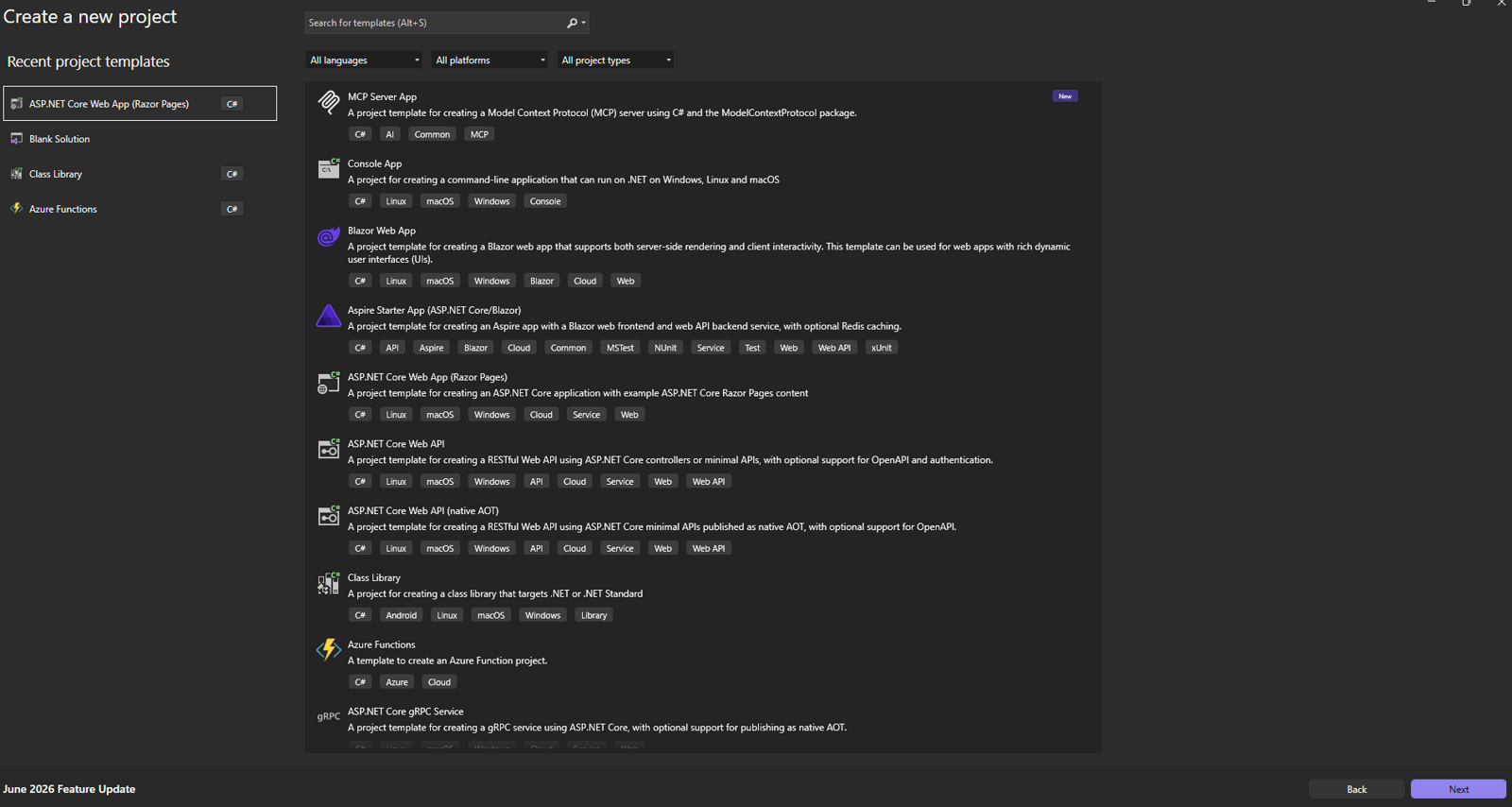
Visual Studio no incorpora esta plantilla MCP de forma predeterminada, así que primero debemos instalar las plantillas ejecutando:
dotnet new install Microsoft.McpServer.ProjectTemplates
Esto instala MCP Server App, una plantilla para crear servidores MCP con C# y el paquete oficial ModelContextProtocol. Después aparecerá en el cuadro de diálogo para crear un proyecto:
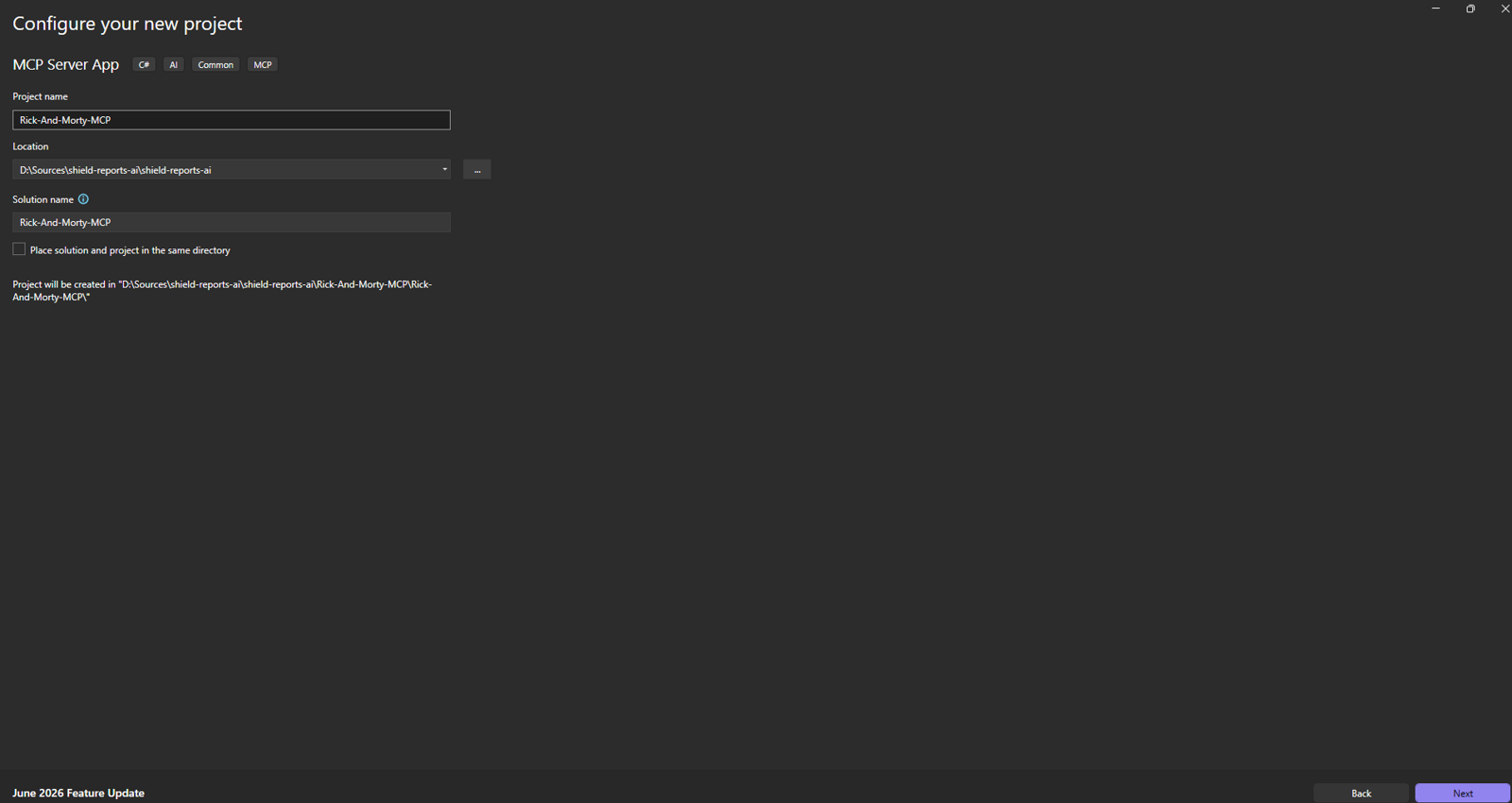
Asignamos un nombre; en mi caso utilicé Rick-And-Morty-MCP:
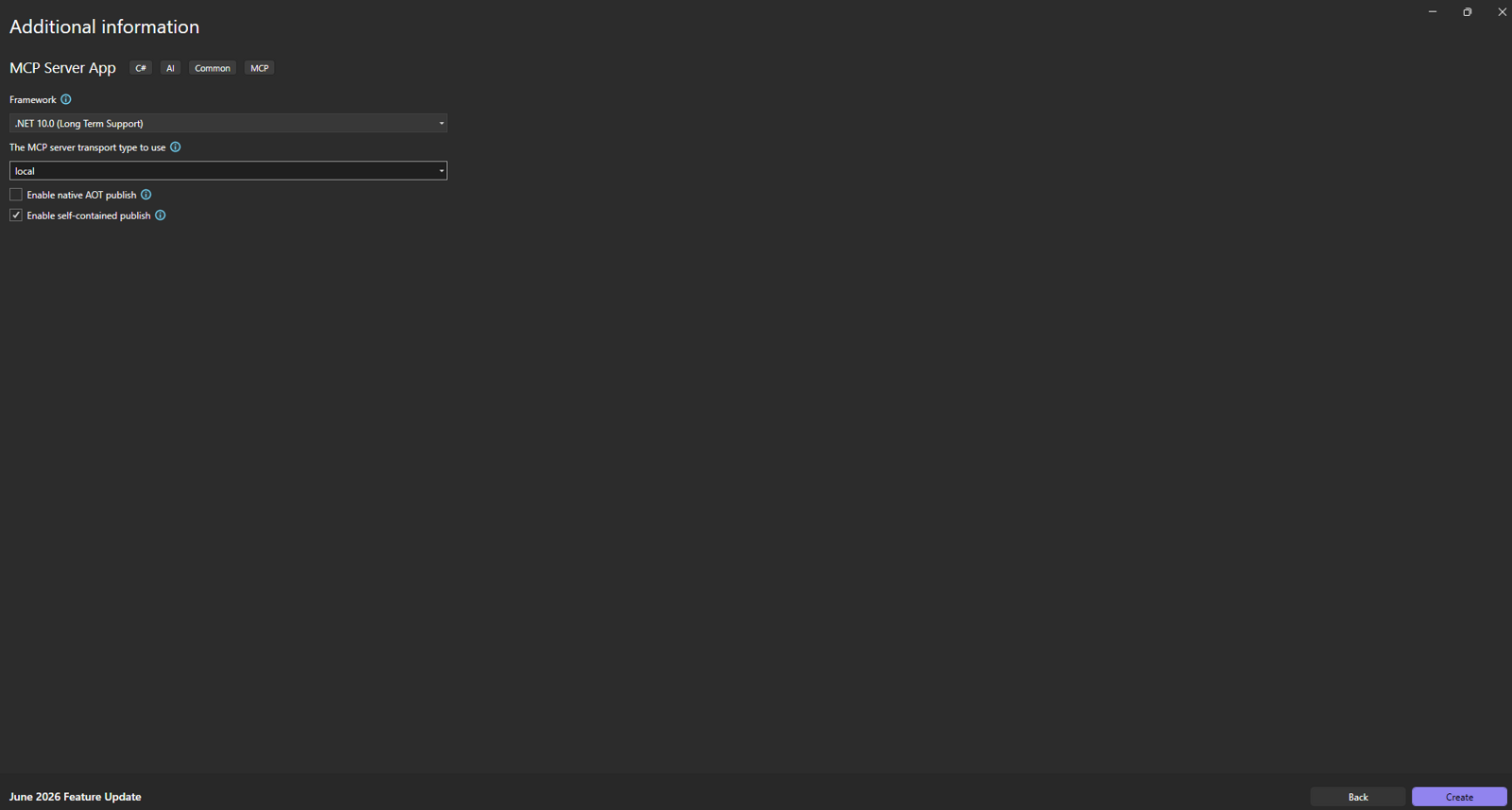
En el último paso seleccionamos el framework (.NET 10) y el tipo de transporte. Elegí local: el servidor se comunica mediante STDIO (entrada y salida estándar), mientras el host inicia el servidor como un proceso hijo e intercambia mensajes con él. Es una opción habitual cuando el servidor y la aplicación de IA se ejecutan en el mismo equipo.
Implementación de las herramientas
La plantilla genera un servidor funcional. La configuración está en Program.cs: registramos el servidor MCP, seleccionamos el transporte STDIO y agregamos las clases de herramientas.
También utilicé Refit para crear un cliente HTTP tipado para la API de Rick y Morty. Es una biblioteca que recomiendo por su utilidad.
var builder = Host.CreateApplicationBuilder(args);

builder.Logging.AddConsole(o => o.LogToStandardErrorThreshold = LogLevel.Trace);

builder.Services
    .AddRefitClient<IRickAndMortyService>()
    .ConfigureHttpClient(c => c.BaseAddress = new Uri("https://rickandmortyapi.com/api"));

builder.Services
    .AddMcpServer()
    .WithStdioServerTransport()
    .WithTools<RandomNumberTools>()
    .WithTools<RickAndMortyTools>();

await builder.Build().RunAsync();
Exponer una herramienta es sencillo: basta con decorar un método con [McpServerTool]. Un detalle importante: los atributos [Description] no son únicamente documentación. Se envían al modelo de IA, que los utiliza para decidir cuándo llamar a cada herramienta y cómo completar sus parámetros. Por eso debemos escribir descripciones precisas.
internal class RickAndMortyTools(IRickAndMortyService rickAndMortyService)
{
    [McpServerTool]
    [Description("Gets a page of characters from the Rick And Morty TV Show, optionally filtered by name, status, species, type or gender")]
    public Task<PagedResponse<Character>> GetCharacters(
        [Description("Page number")] int? page = null,
        [Description("Filter by name")] string? name = null,
        [Description("Filter by status (alive, dead or unknown)")] string? status = null,
        [Description("Filter by species")] string? species = null,
        [Description("Filter by type")] string? type = null,
        [Description("Filter by gender (female, male, genderless or unknown)")] string? gender = null)
        => rickAndMortyService.GetCharactersAsync(page, name, status, species, type, gender);

    [McpServerTool]
    [Description("Gets a single episode from the Rick And Morty TV Show by its id")]
    public Task<Episode> GetEpisode([Description("The episode id")] int id)
        => rickAndMortyService.GetEpisodeAsync(id);

    // ... GetCharacter and GetEpisodes follow the same pattern
}
¡Y eso es todo! No necesitamos escribir manualmente los esquemas JSON ni implementar los detalles internos del protocolo. El SDK genera las definiciones de las herramientas a partir de las firmas de los métodos y sus descripciones.
Pruebas con MCP Inspector
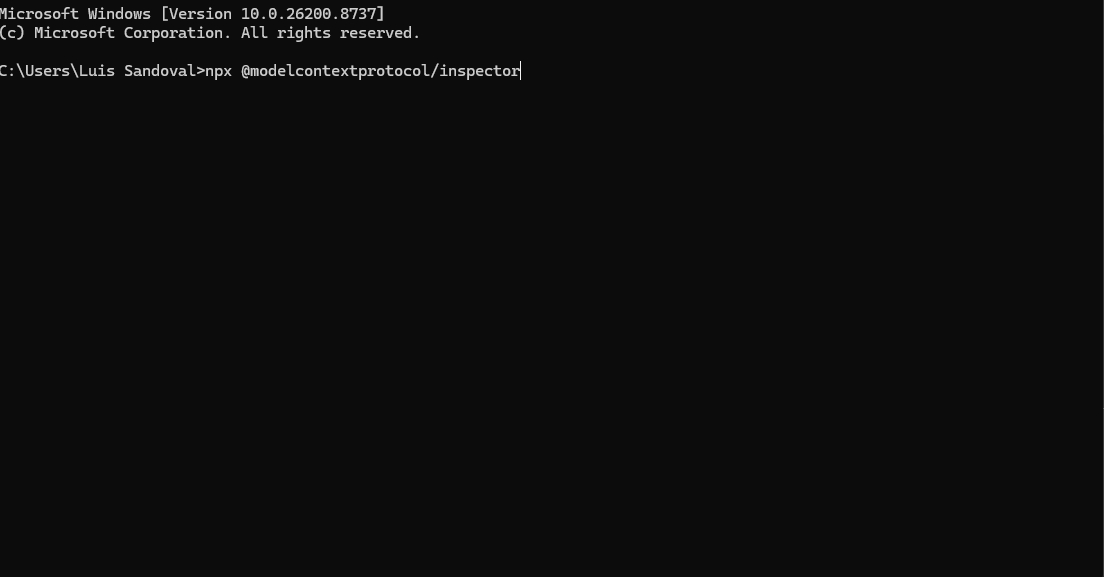
Antes de conectar el servidor a una aplicación real de IA, podemos probarlo con MCP Inspector, una herramienta oficial para comprobar y depurar servidores MCP. Solo necesitamos ejecutar:
npx @modelcontextprotocol/inspector
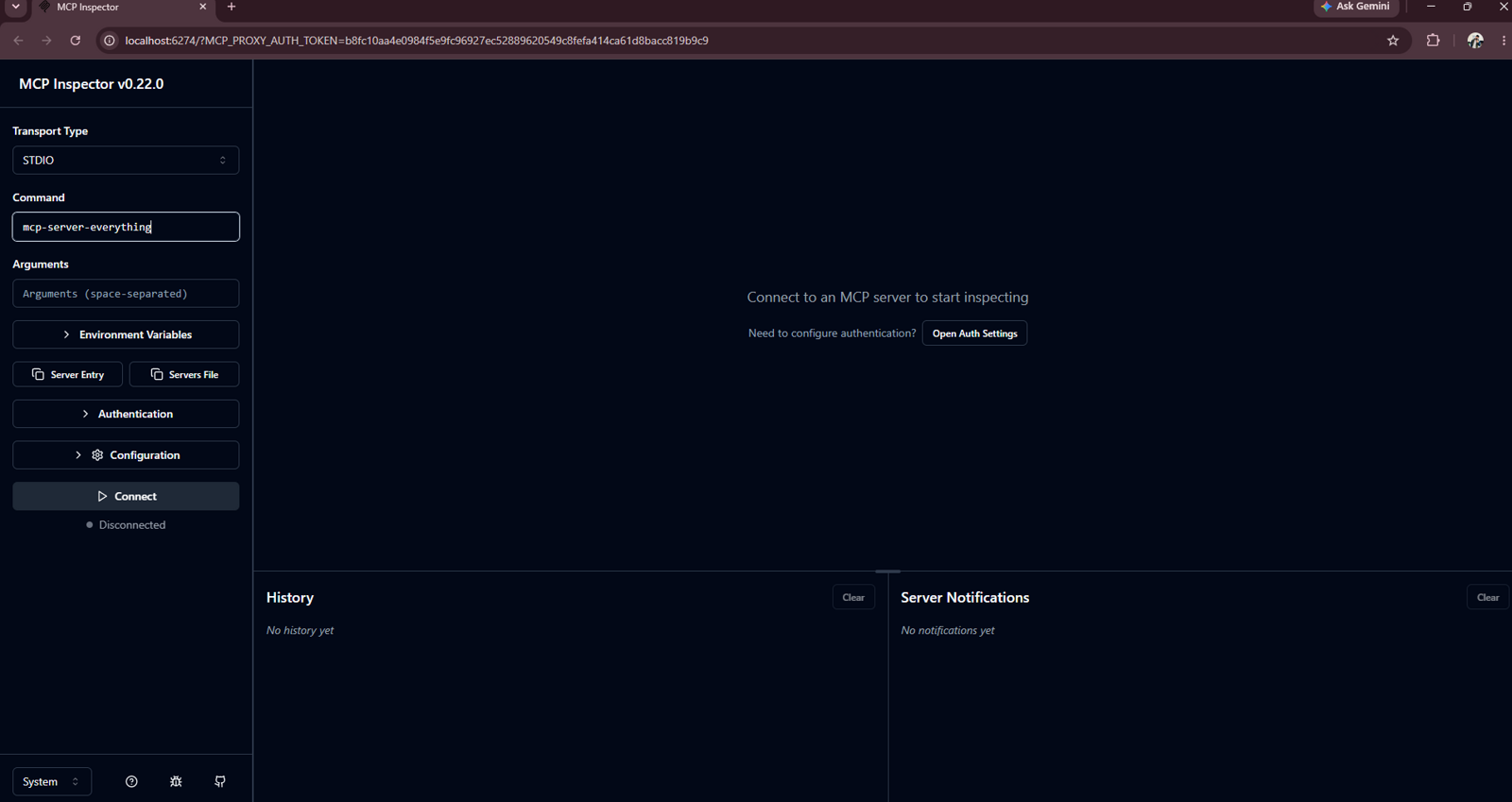
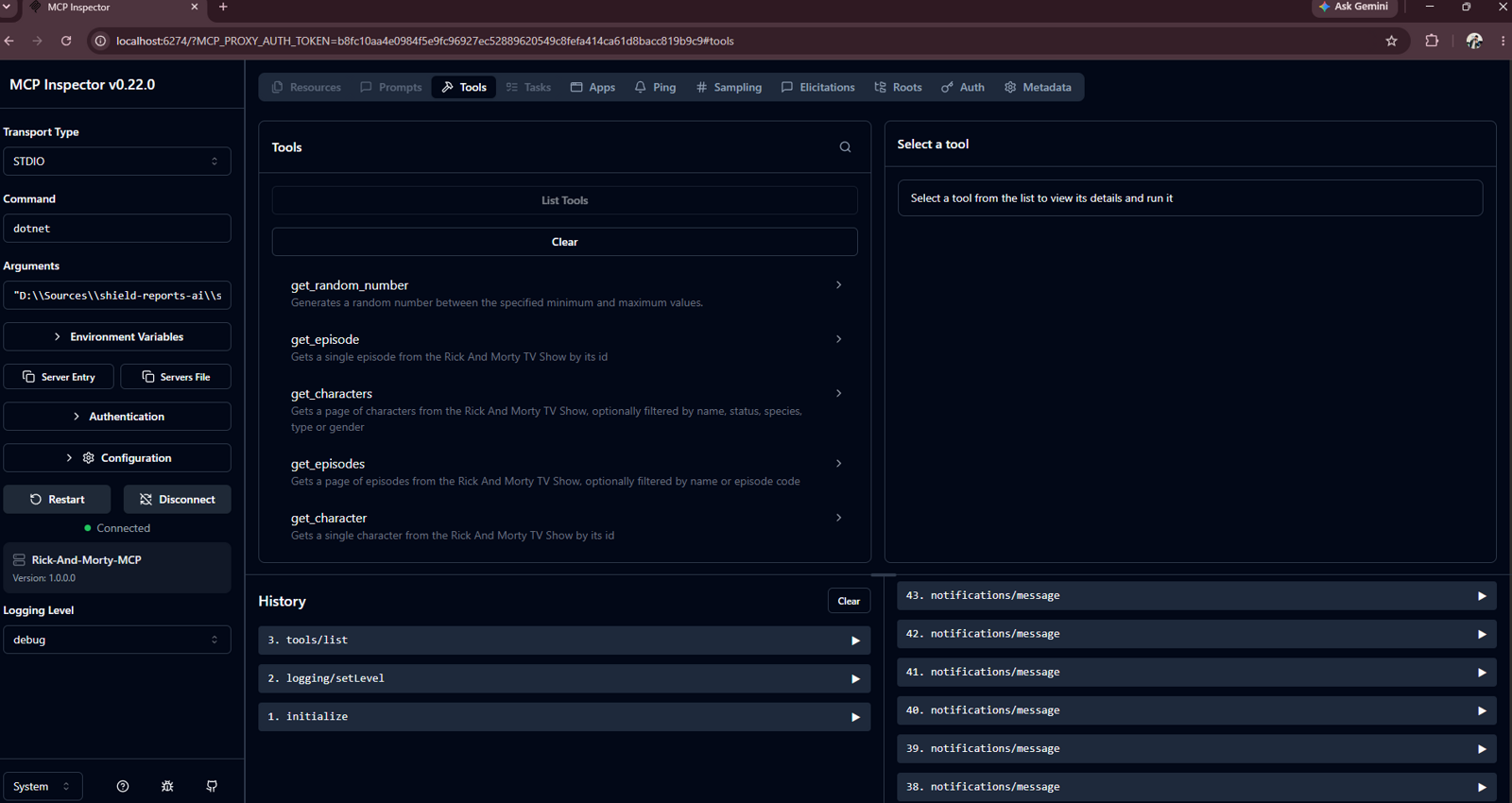
Inspector se abre en el navegador. Como nuestro servidor utiliza STDIO, lo configuramos con el comando que inicia el servidor (en este caso dotnet, apuntando a la DLL del servidor MCP) y seleccionamos Connect:
Al conectarse, Inspector muestra todas las herramientas expuestas por el servidor, con las mismas descripciones que escribimos en C#. Podemos ejecutarlas manualmente. Aquí ejecuté get_episode con id = 1 y obtuve el episodio «Pilot» (S01E01) directamente desde la API:
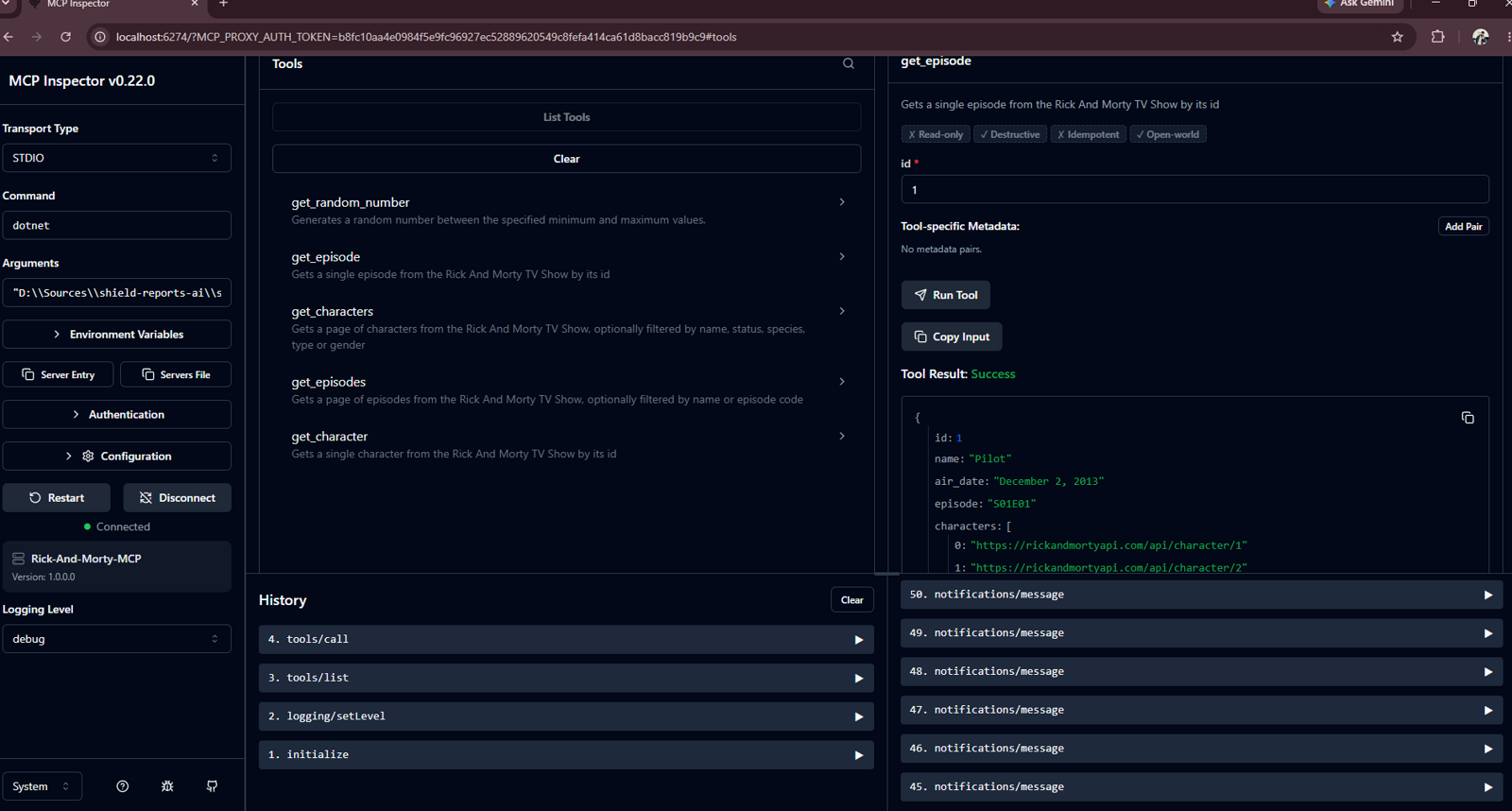
En la pestaña Tools aparecen get_characters, get_character, get_episodes, get_episode y también la herramienta de ejemplo get_random_number, incluida en la plantilla:
Te recomiendo probar siempre tus servidores MCP con Inspector antes de conectarlos a una aplicación real. ¡Te puede ahorrar mucho tiempo!
Uso desde GitHub Copilot
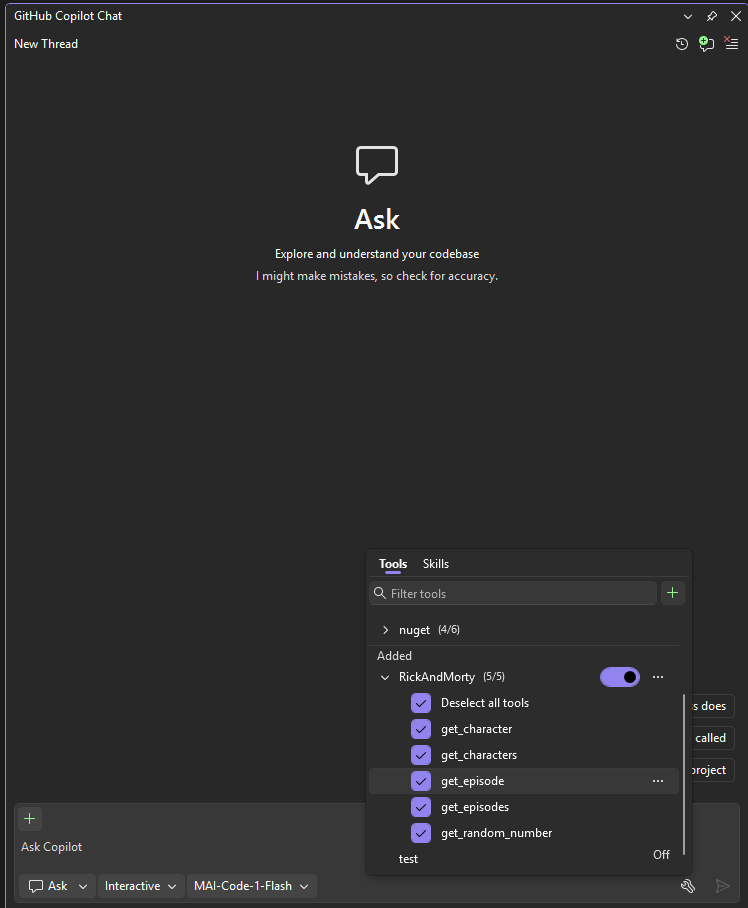
¡Ahora viene la parte divertida! Conectemos el servidor a una aplicación de IA. GitHub Copilot Chat en Visual Studio admite servidores MCP. Después de registrar el nuestro, las cinco herramientas aparecen disponibles en el panel:
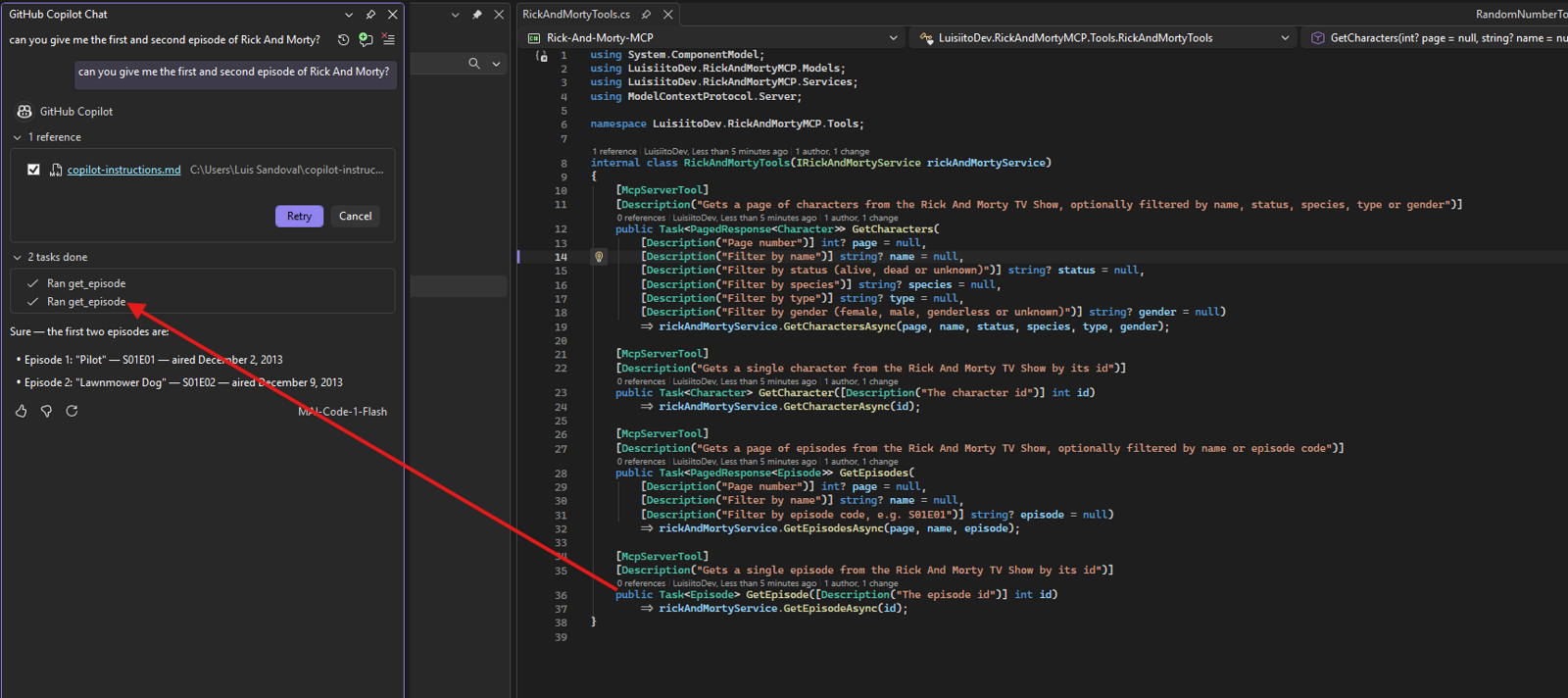
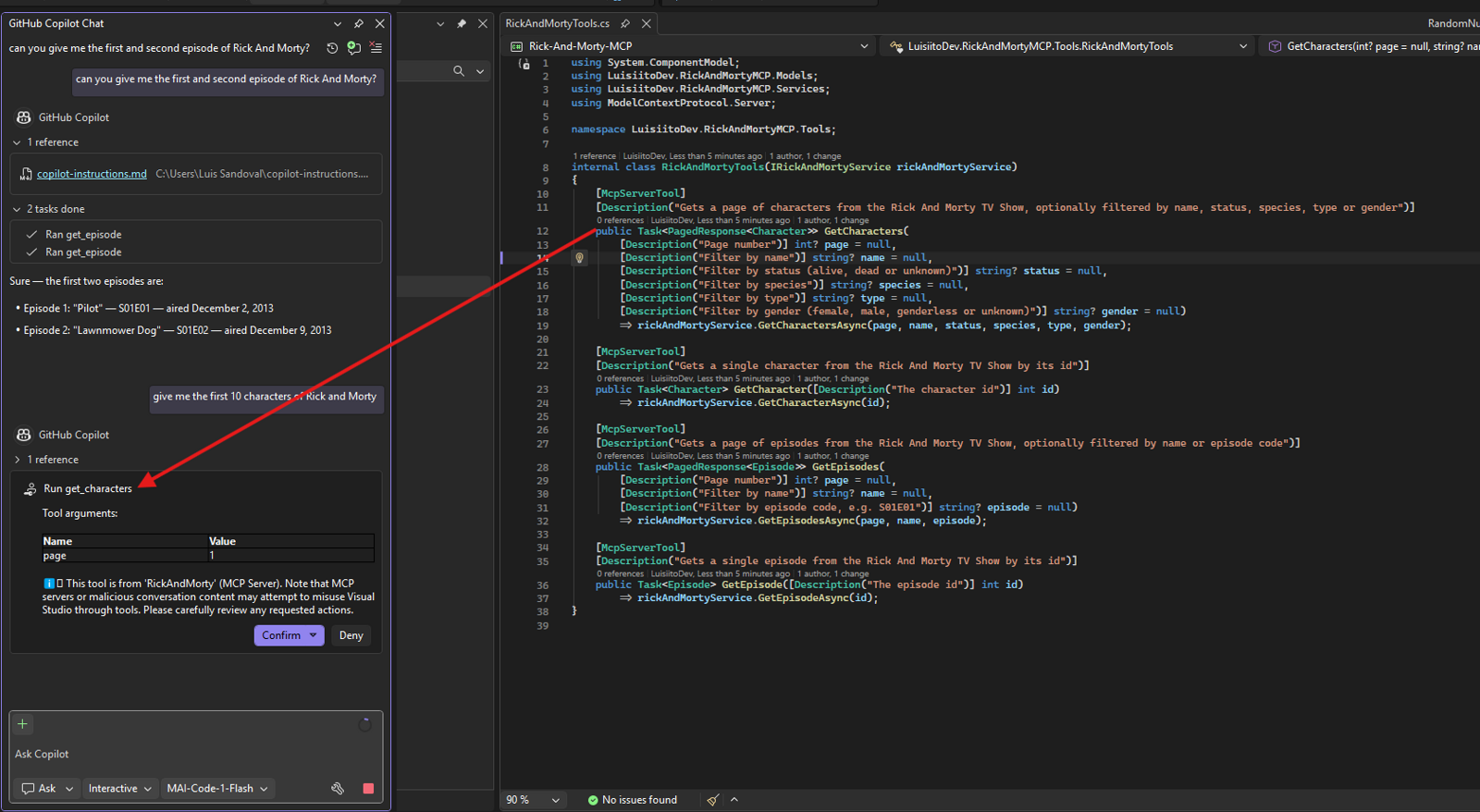
Hagámosle a Copilot una pregunta que no puede responder de forma confiable sin consultar datos externos: «¿Podés decirme cuáles son el primer y el segundo episodio de Rick y Morty?». Observá lo que ocurre: Copilot decide por sí mismo ejecutar get_episode dos veces, una por cada ID. Cada llamada corresponde al método C# que implementamos:
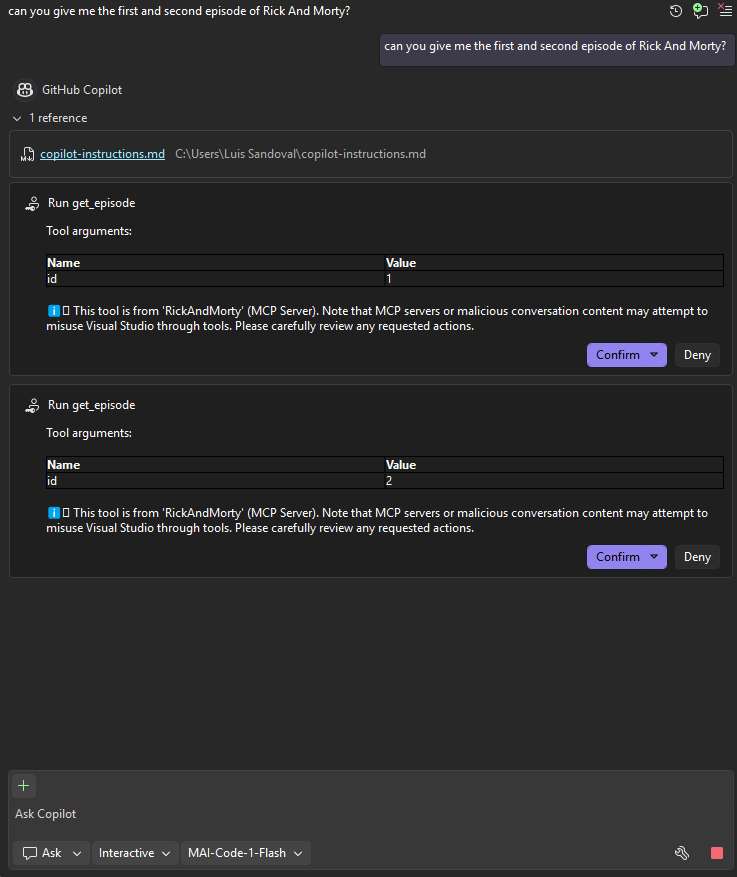
Algo que me gusta especialmente es que la seguridad forma parte de este flujo: antes de cada llamada, Copilot solicita confirmación y muestra cuál herramienta quiere ejecutar y qué argumentos enviará. En esta demostración no se ejecuta nada sin nuestra aprobación:
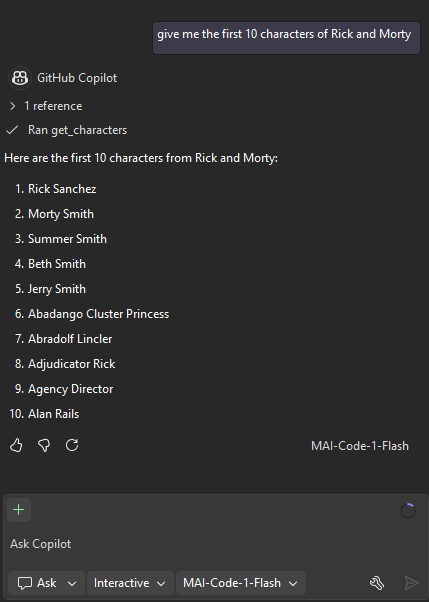
La respuesta llega directamente desde la API: Episodio 1: «Pilot» — S01E01 y Episodio 2: «Lawnmower Dog» — S01E02. Probemos otra pregunta, esta vez sobre los primeros diez personajes. Copilot selecciona get_characters con page = 1:
¡Ahí están! Rick Sánchez, Morty Smith, Summer Smith y otros personajes, obtenidos en tiempo real mediante nuestro servidor MCP:
¡Feliz programación! 😄