Actualización de 2026 — para clientes actuales de Azure AD B2C: Este artículo es una guía histórica publicada en 2022. Desde el 1 de mayo de 2025, Azure AD B2C ya no está disponible para nuevos clientes. Los clientes existentes pueden seguir utilizándolo y Microsoft ha comprometido soporte al menos hasta mayo de 2030. Para nuevos proyectos de identidad de clientes, considerá Microsoft Entra External ID. Las capturas, etiquetas y configuraciones siguientes reflejan la experiencia de 2022 y pueden diferir de la interfaz actual. Consultá las preguntas frecuentes oficiales de Azure AD B2C.
Azure Active Directory B2C: primera parte
Azure Active Directory B2C (Business to Consumer) es un administrador de identidades que permite controlar cómo los usuarios se registran, inician sesión y gestionan sus perfiles desde diferentes plataformas, como Android, iOS y aplicaciones SPA.
En este artículo veremos cómo habilitar un flujo de autenticación con Azure AD B2C y Facebook e integrarlo en una aplicación .NET.
Seguiremos un flujo de políticas personalizadas descrito en Microsoft Learn.
Configuración de la aplicación de Facebook
Primero debemos crear una aplicación de Facebook desde Facebook for Developers.
Desde allí seguiremos estos pasos:
-
Creamos una aplicación.

-
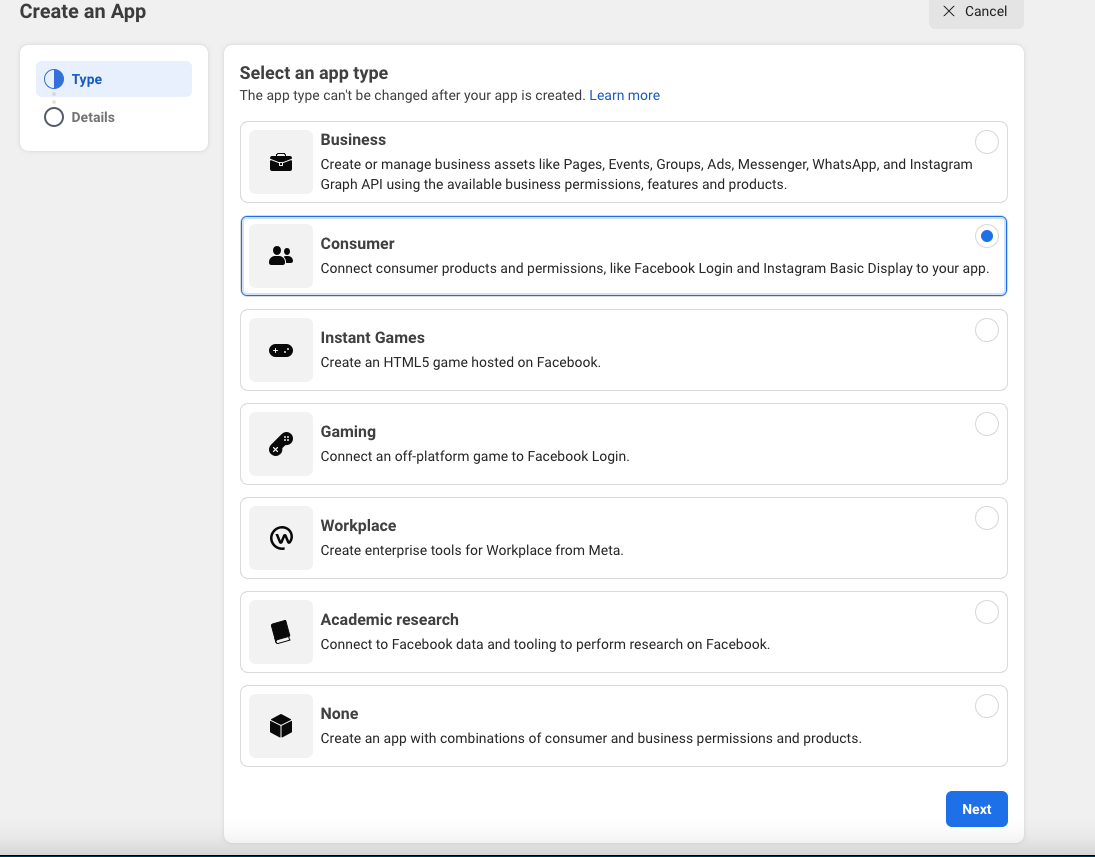
Seleccionamos el tipo de aplicación. En este ejemplo, una aplicación para consumidores.
-
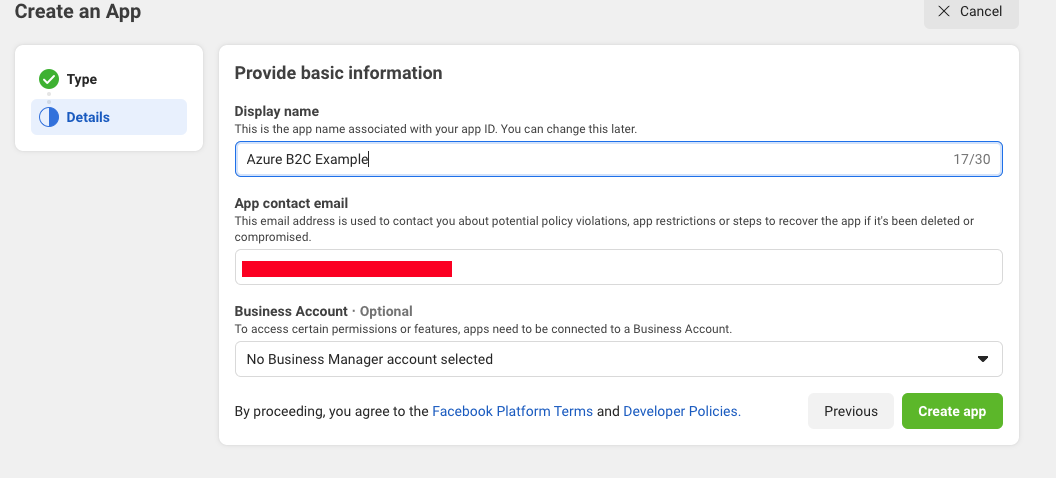
Ingresamos la información básica, como el nombre de la aplicación y el correo electrónico.
-
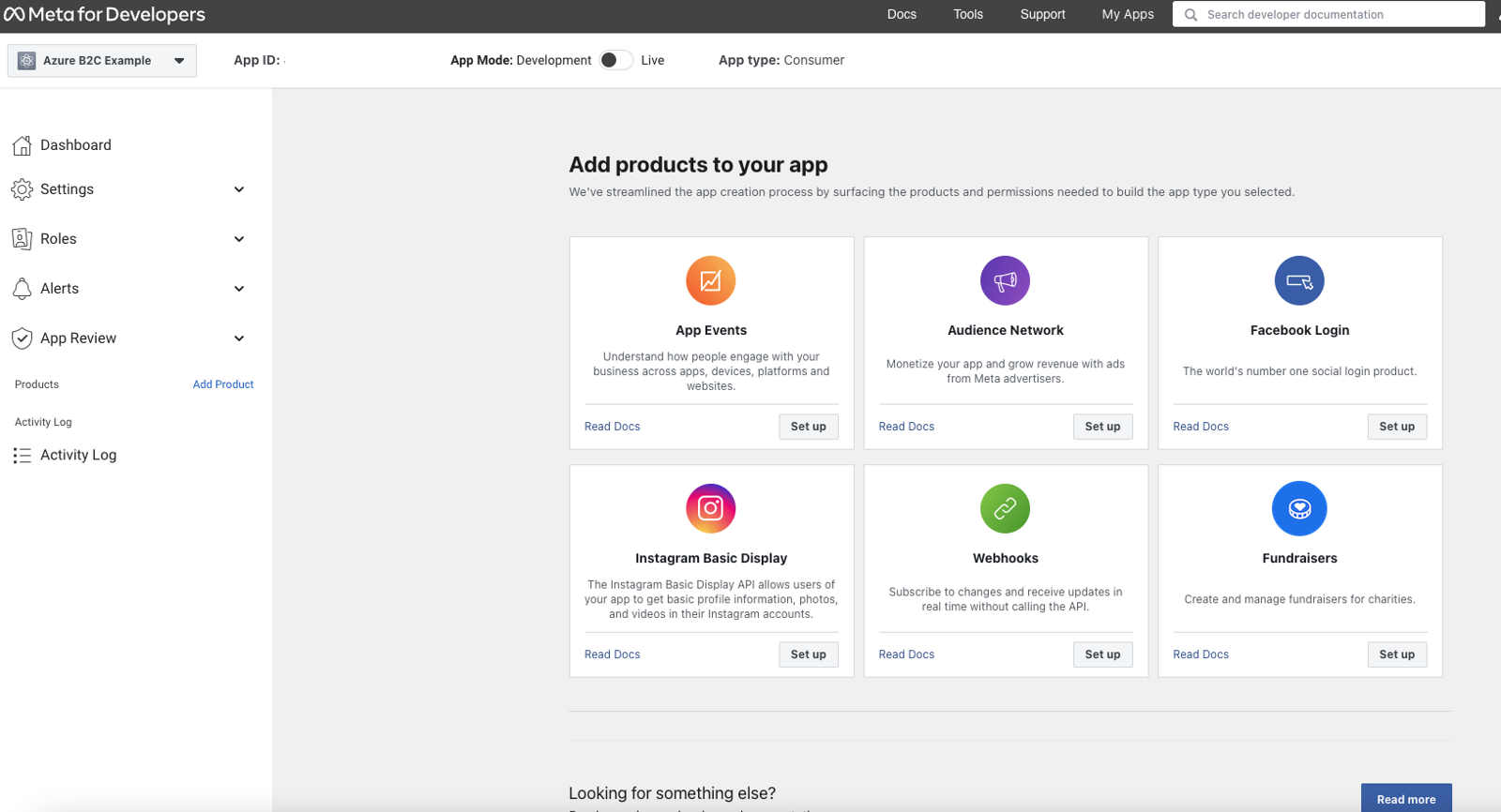
Después veremos la página de administración:
-
Copiamos el identificador de aplicación que nos proporciona Facebook.

Luego vamos a Settings > Basic, donde aparece la siguiente pantalla:
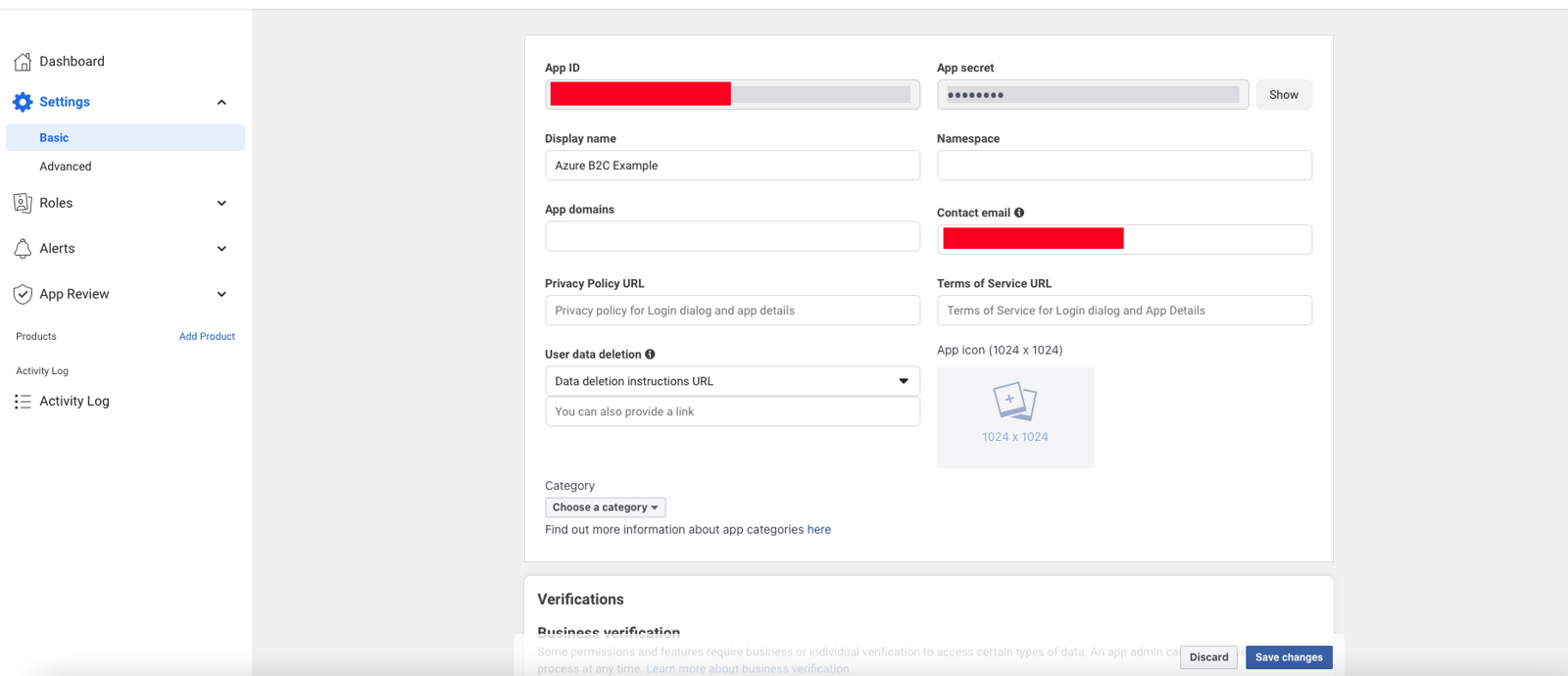
Completamos estos campos:
- URL de la política de privacidad.
- URL de los términos del servicio.
- URL para la eliminación de datos de usuarios.
- Categoría de la aplicación.
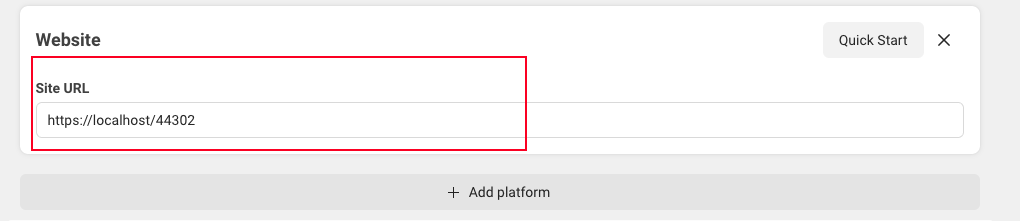
También agregamos una plataforma desde la parte inferior de la página. Seleccionamos una plataforma web y configuramos la URL de nuestro sitio. Para este ejemplo utilicé localhost.
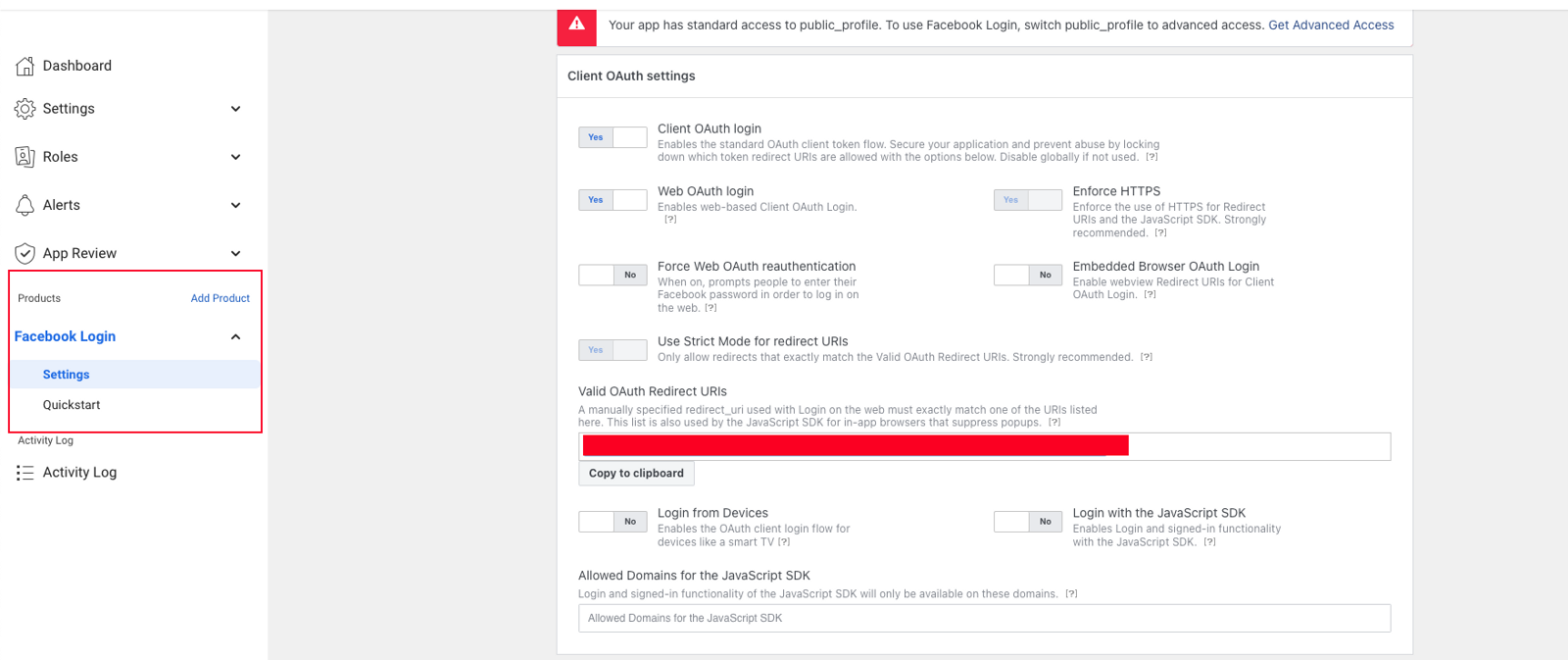
Finalmente configuramos el producto Facebook Login.
Aprovisionamiento de Azure AD B2C
El siguiente paso es crear el recurso de Azure.
Paso 1: crear un recurso de Azure Active Directory B2C
En el Portal de Azure, buscamos Azure Active Directory B2C en el buscador de recursos:
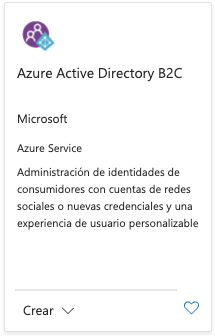
Seleccionamos Create:

Luego elegimos crear un nuevo tenant, lo que nos lleva a la siguiente pantalla:
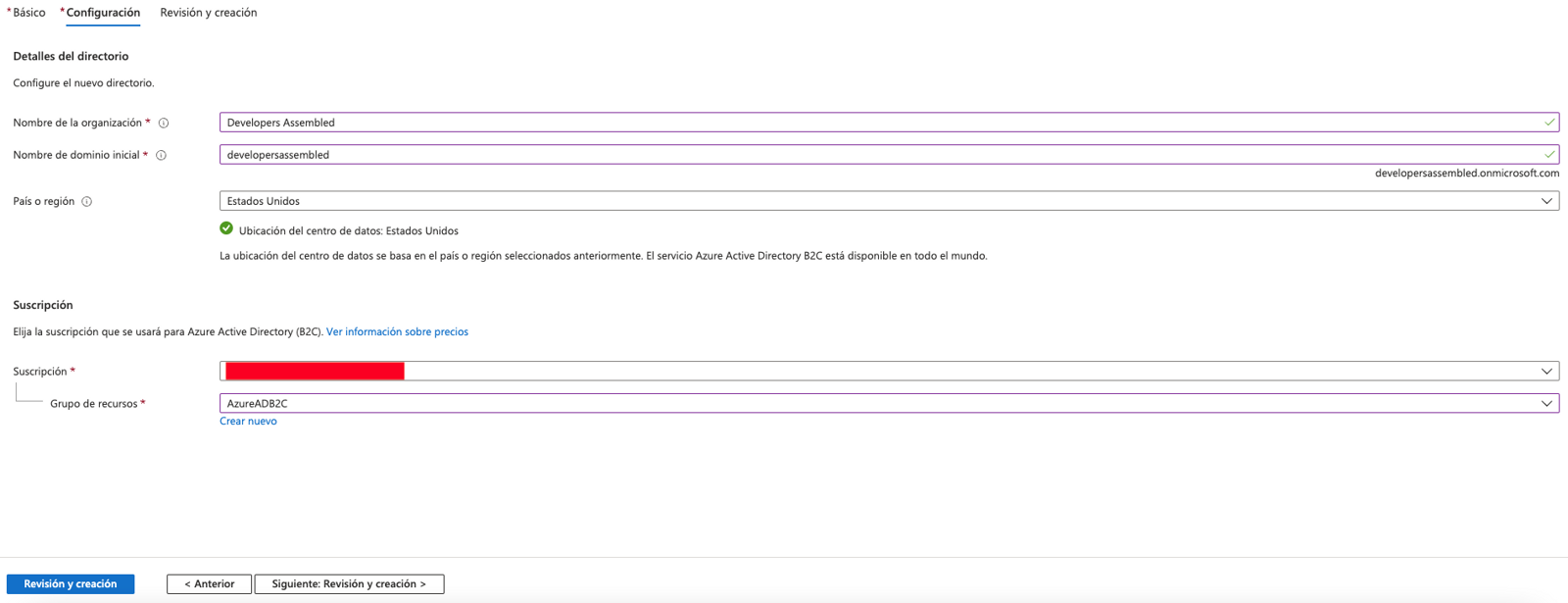
Completamos:
- Nombre de la organización.
- Nombre del dominio.
- País del centro de datos (en este ejemplo, Estados Unidos).
- Suscripción de Azure.
- Grupo de recursos, nuevo o existente.
Por último seleccionamos Review and create.
Paso 2: registrar las aplicaciones
Como utilizaremos Facebook para iniciar sesión, debemos registrar dos aplicaciones con estos nombres:
IdentityExperienceFramework.ProxyIdentityExperienceFramework.
Para registrar una aplicación abrimos:
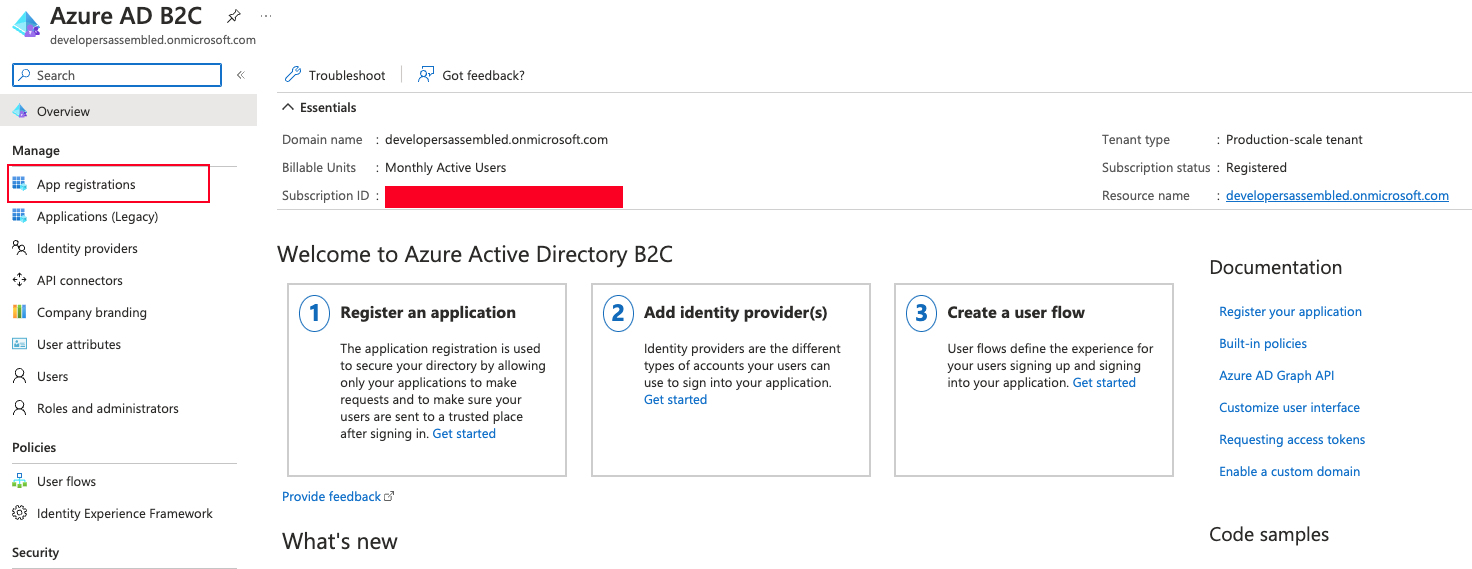
Crear Identity Experience Framework
Seleccionamos App registrations:
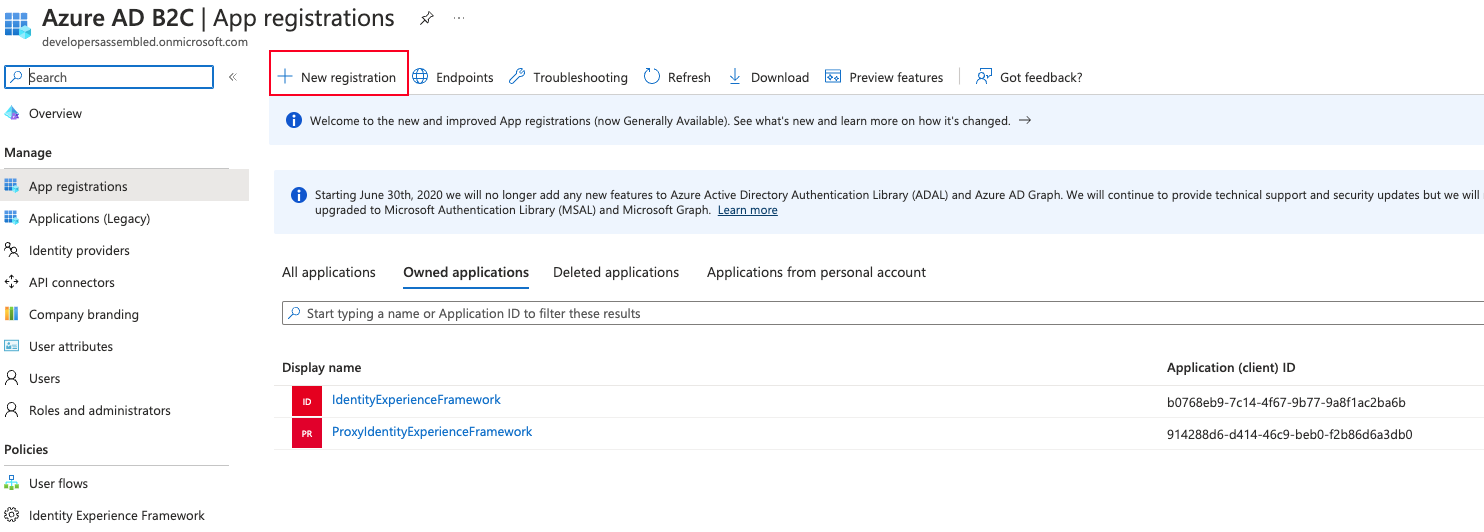
Luego elegimos New registration:
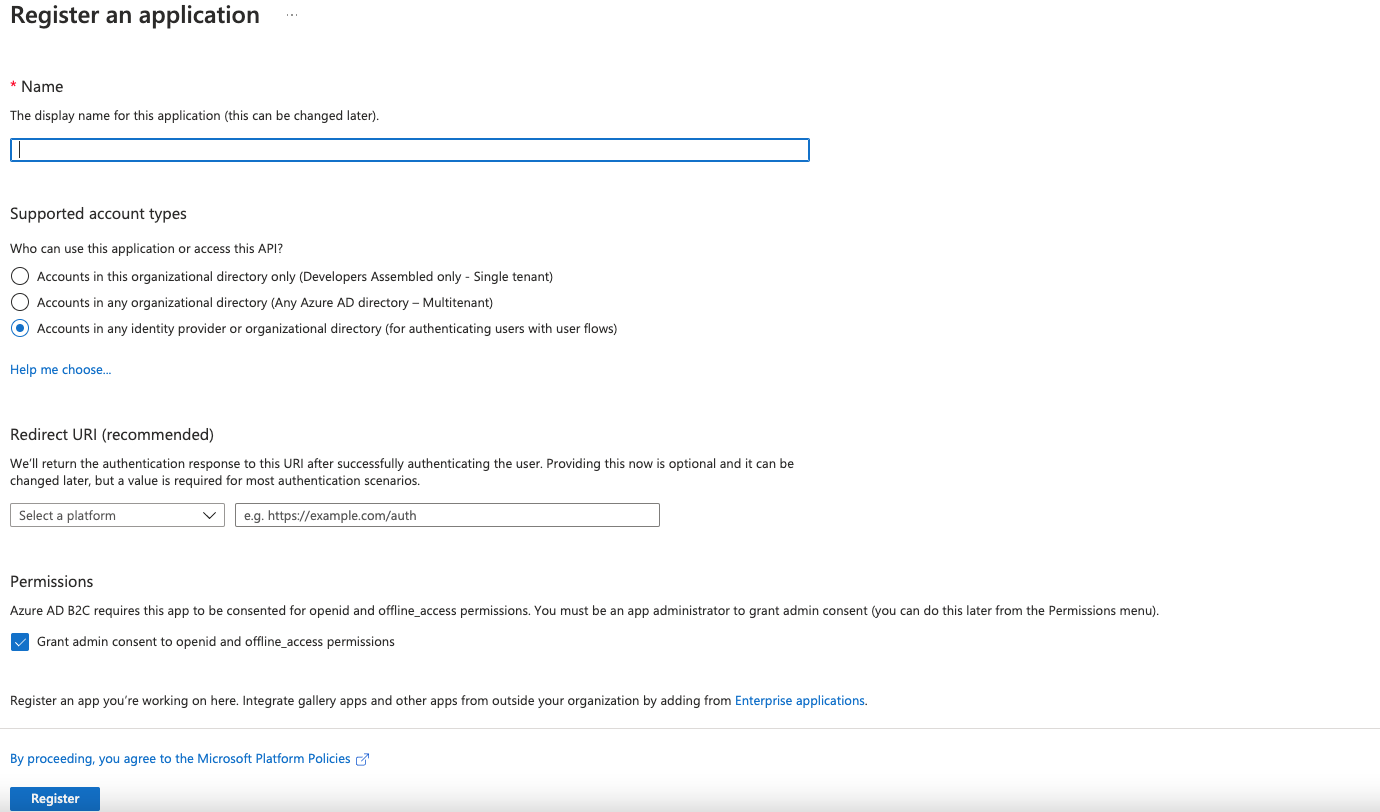
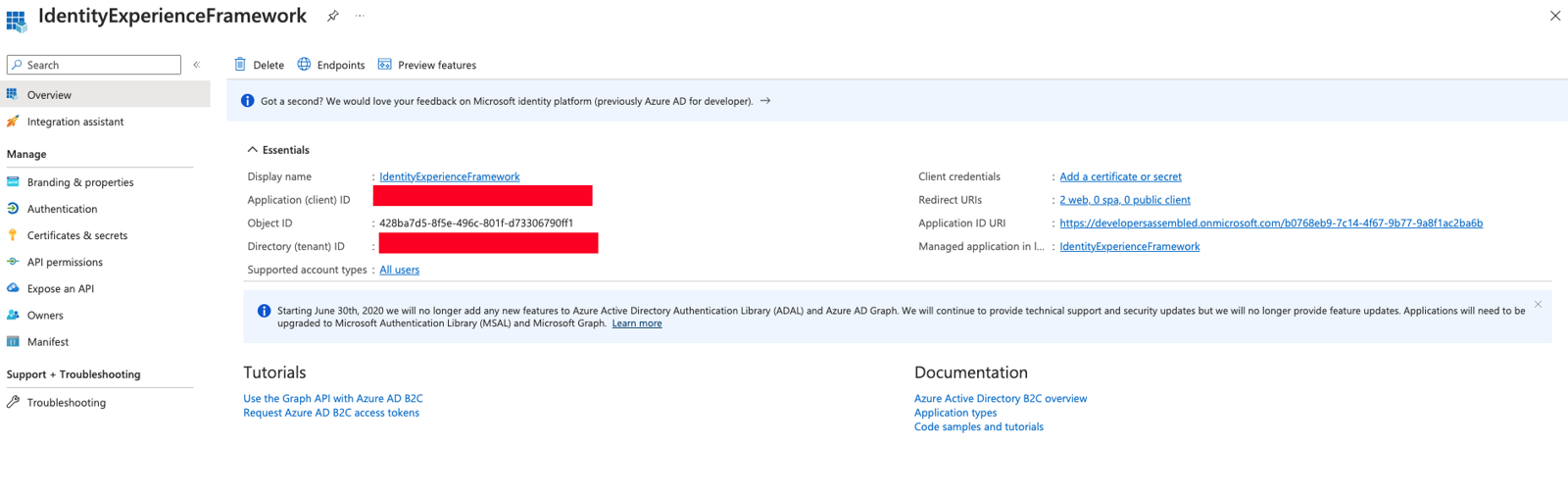
En el campo de nombre escribimos IdentityExperienceFramework. Después seleccionamos la opción de cuentas admitidas «Accounts in any identity provider or organizational directory» para los flujos de usuarios y la opción offline_access indicada en el ejemplo, y registramos la aplicación.
Al terminar veremos:
Autenticación
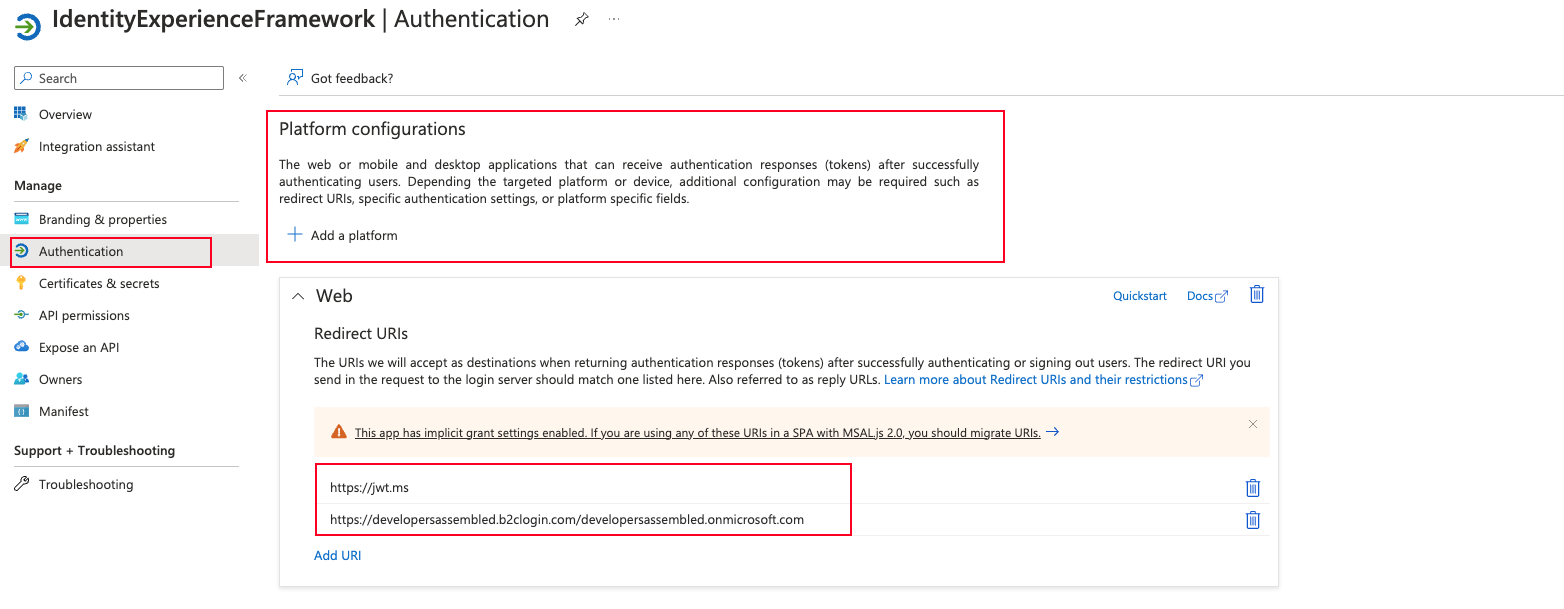
Aquí haremos lo siguiente:
- Agregamos una plataforma de tipo Web.
- Configuramos dos URI de redirección:
https://jwt.ms, para inspeccionar el token JWT.https://{your-tenant-name}.b2clogin.com/{your-tenant-name}.onmicrosoft.com.
También debemos configurar estas opciones:
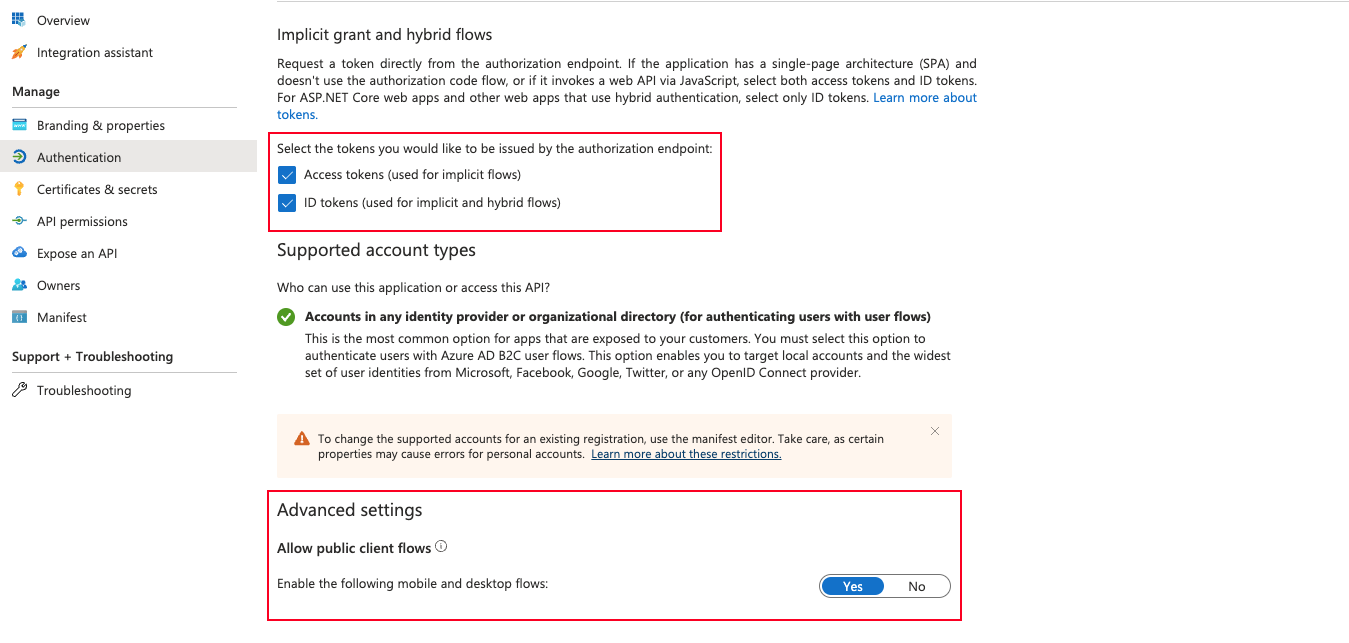
En Implicit grant and hybrid flows, activamos las dos casillas:
- Access Tokens.
- ID Tokens.
En Advanced Settings, establecemos Enable the following mobile and desktop flows en Yes, tal como indicaba la configuración histórica del tutorial.
Exponer una API
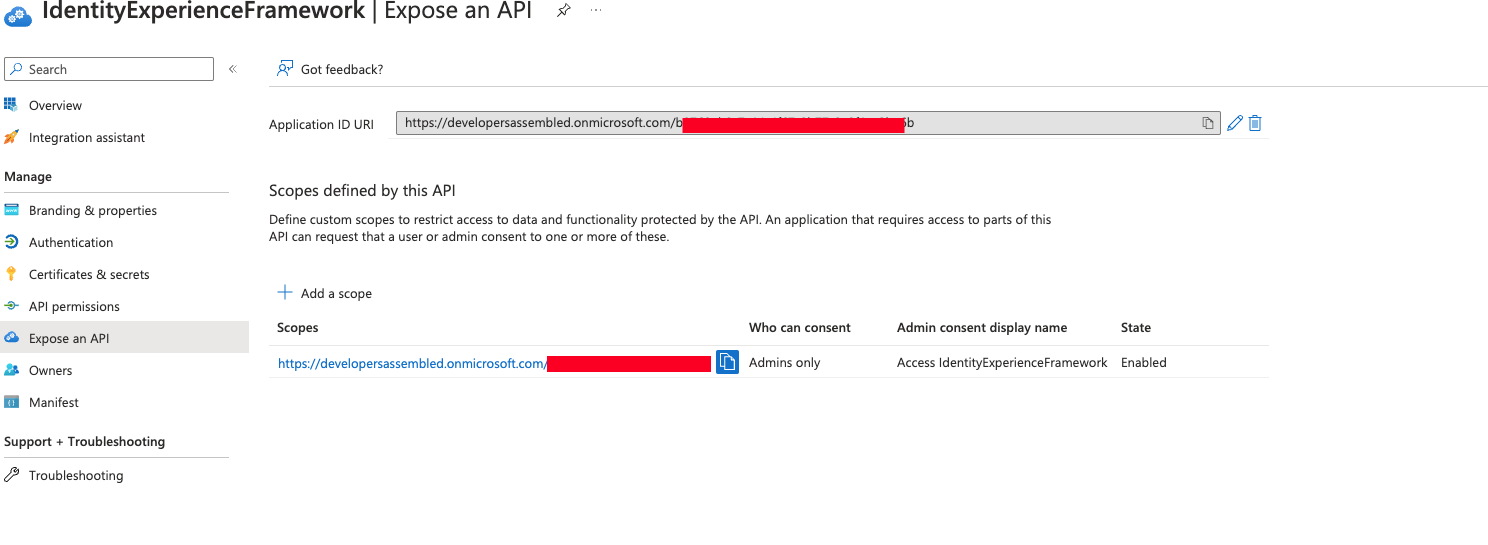
Aquí configuramos los scopes, que delimitan la información o los permisos a los que una aplicación puede acceder en nombre del usuario.
Elegimos Add a scope y completamos:
- Scope name.
- Admin consent display name.
- Admin consent description.
- State.
Siguiendo el ejemplo de Microsoft Learn, utilizamos:
- Scope name:
user_impersonation. - Admin consent display name:
Access IdentityExperienceFramework. - Admin consent description:
Allow the application to access IdentityExperienceFramework on behalf of the signed-in user. - State:
true.
Con esto terminamos la configuración de IdentityExperienceFramework.
Crear Proxy Identity Experience Framework
Omitiremos los pasos repetidos para registrar la aplicación, ya que son los mismos de IdentityExperienceFramework. La diferencia se encuentra en estas opciones:

Seleccionamos:
- Public client/native.
- Redirect URI:
myapp://auth.
Permisos de API
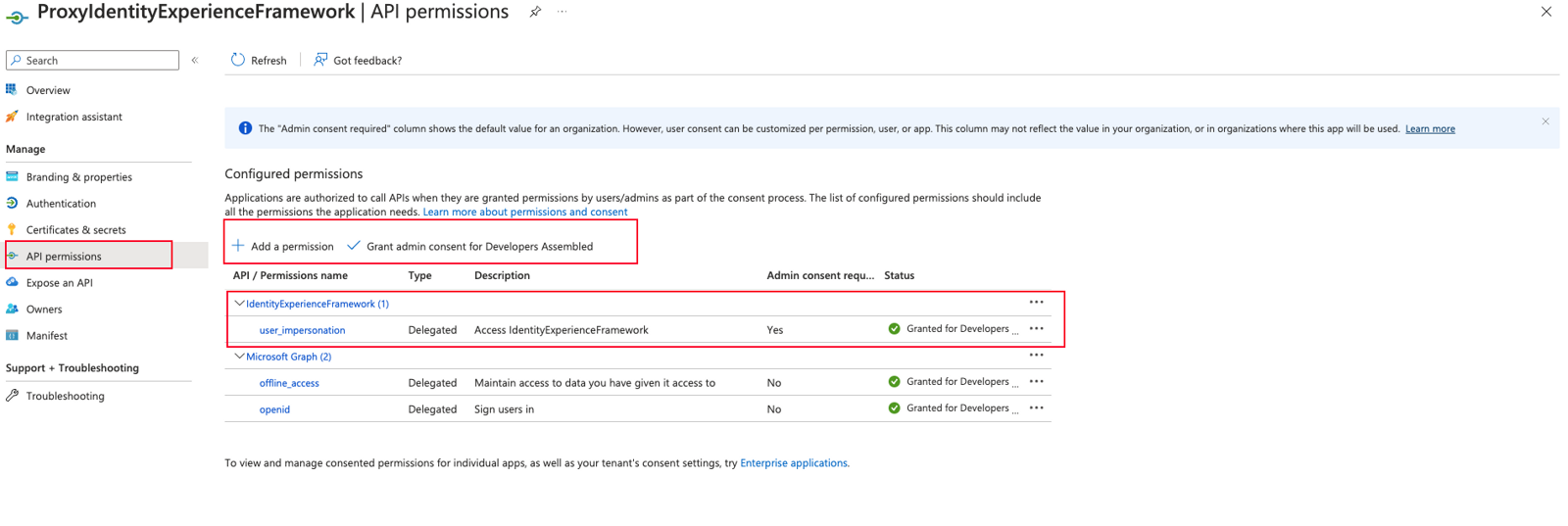
En esta pantalla agregaremos los permisos de la aplicación ProxyIdentityExperienceFramework.
Seleccionamos Add a permission:
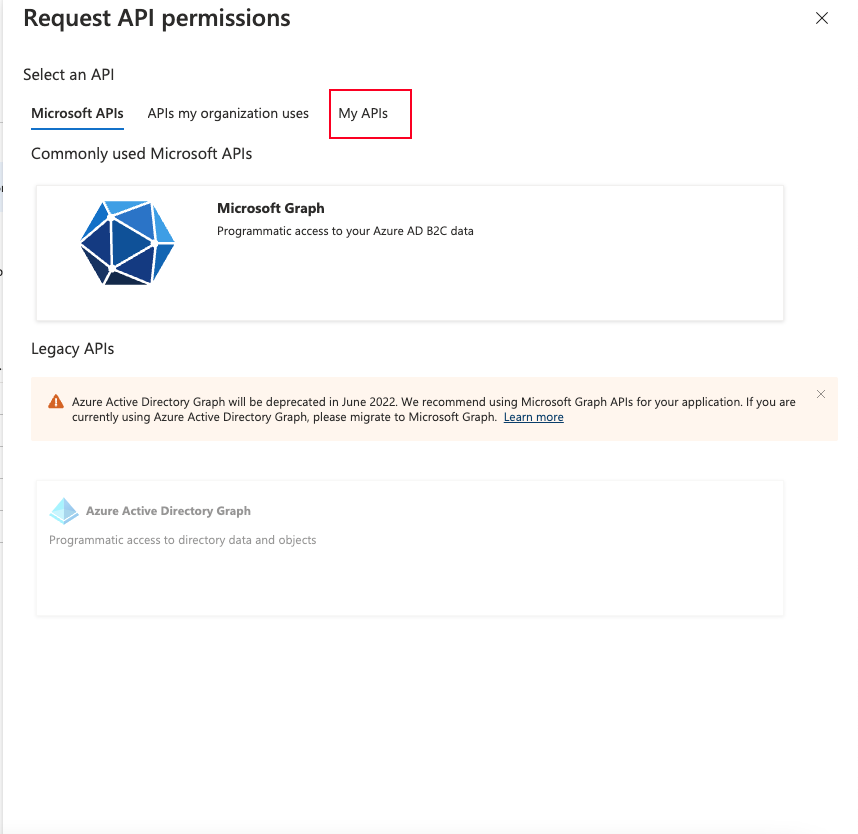
Elegimos My APIs:
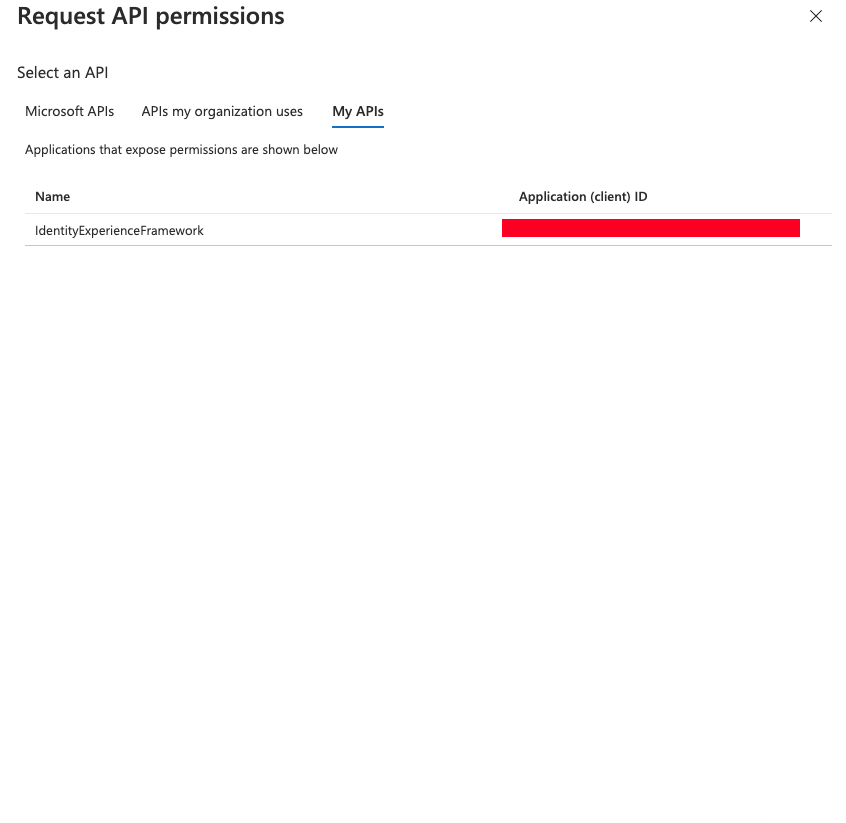
Seleccionamos IdentityExperienceFramework, la aplicación creada anteriormente:
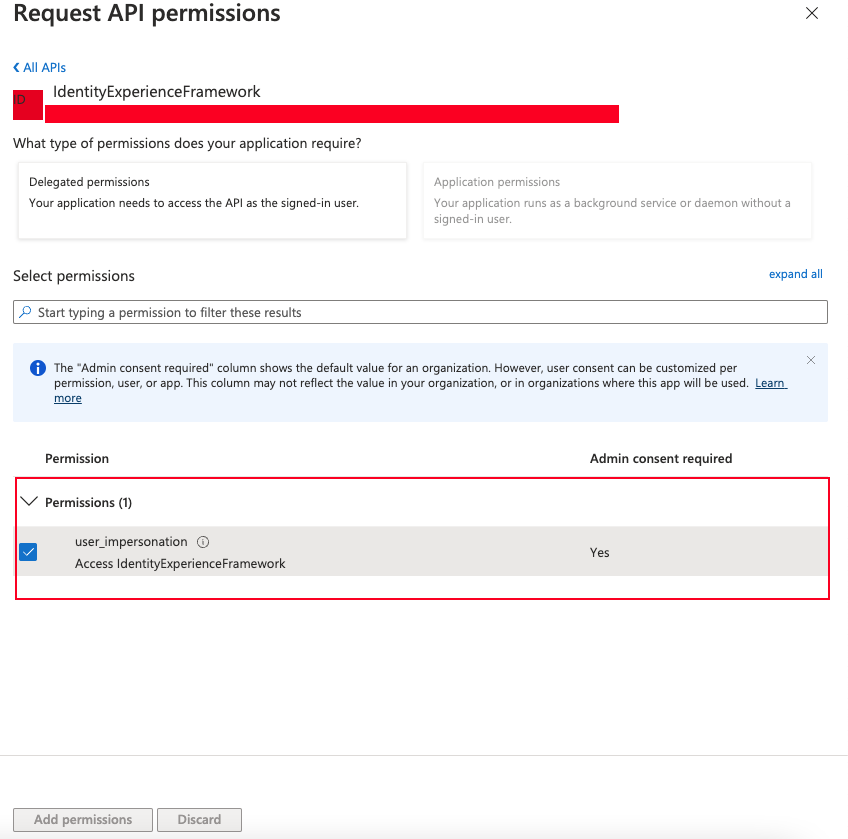
Marcamos user_impersonation, el scope que creamos en la aplicación IdentityExperienceFramework, y presionamos Add permissions.
Así terminamos la configuración de la aplicación proxy.
Paso 3: políticas
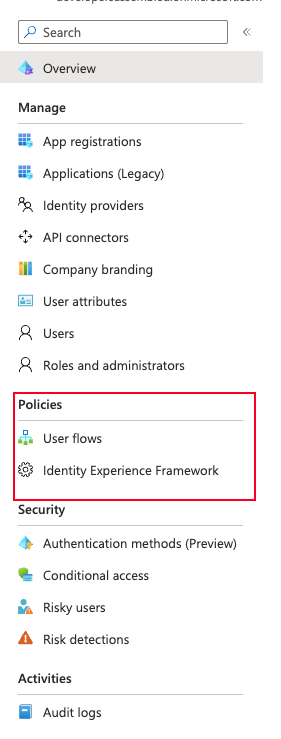
Agregaremos políticas personalizadas para el proveedor de identidad Facebook.
Configuraremos archivos XML y los subiremos a Azure para definir cómo debe integrarse la aplicación de Facebook. Esto permite solicitar permisos a los usuarios para acceder a determinada información y utilizar los tokens correspondientes.
Crear las claves de firma y cifrado
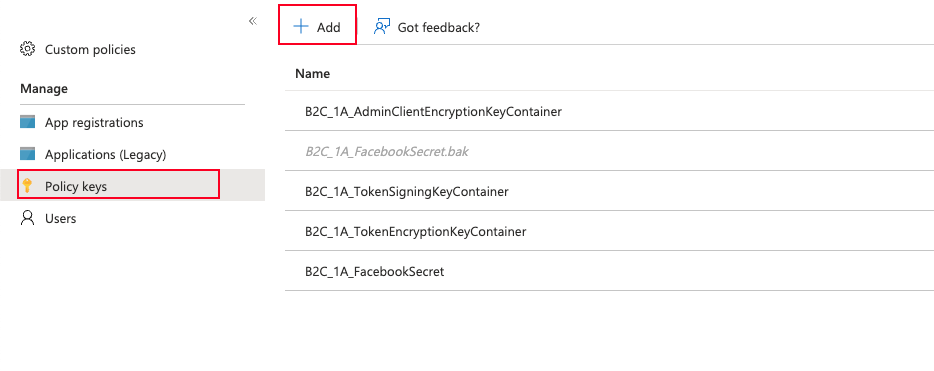
Seleccionamos Add:
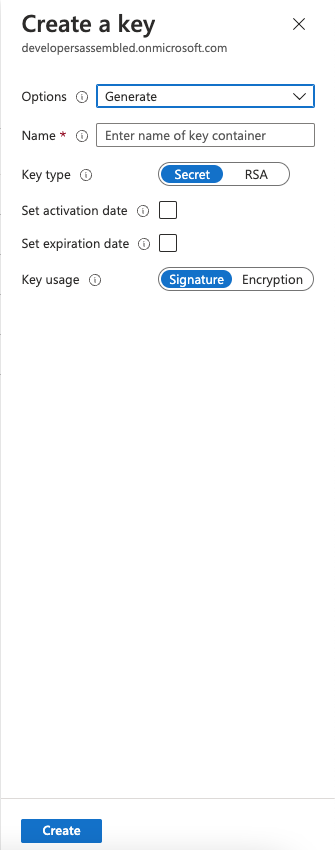
Para la clave de firma, configuramos:
- Name:
TokenSigningKeyContainer. - Key type: RSA.
- Key usage: Signature.
Para la clave de cifrado:
- Name:
TokenEncryptionKeyContainer. - Key type: RSA.
- Key usage: Encryption.
En ambas seleccionamos la opción Generate y finalmente Create.
Crear la clave para el secreto de Facebook
Cuando configuramos la aplicación de Facebook, la plataforma nos proporcionó un secreto de aplicación. Es necesario para establecer la conexión desde Azure, por lo que lo agregamos como secreto en B2C.
Seguimos un procedimiento similar al de las claves anteriores, con estas diferencias:
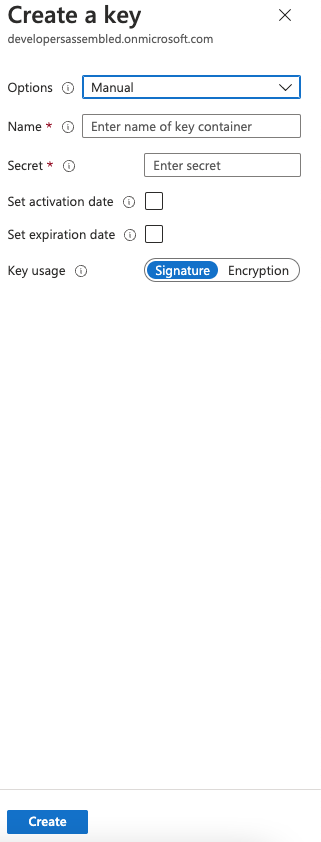
- Options: Manual.
- Name:
FacebookSecret. - Secret: pegamos el secreto proporcionado por Facebook.
- Key usage: Signature.
Finalmente presionamos Create.
Configuración XML de políticas personalizadas
Microsoft proporciona ejemplos en el repositorio Custom Policy Starter Pack.
Para esta demostración utilizaremos los XML de la carpeta SocialAndLocalAccounts.
Como explica Microsoft Learn, debemos configurar el identificador de nuestra aplicación de Facebook en TrustFrameworkExtensions.xml:
<TechnicalProfile Id="Facebook-OAUTH">
  <Metadata>
  <!--Replace the value of client_id in this technical profile with the Facebook app ID"-->
    <Item Key="client_id">00000000000000</Item>
También debemos aplicar esta configuración adicional:
<?xml version="1.0" encoding="utf-8" ?>
<TrustFrameworkPolicy
  xmlns:xsi="http://www.w3.org/2001/XMLSchema-instance"
  xmlns:xsd="http://www.w3.org/2001/XMLSchema"
  xmlns="http://schemas.microsoft.com/online/cpim/schemas/2013/06"
  PolicySchemaVersion="0.3.0.0"
  TenantId="yourtenant.onmicrosoft.com"
  PolicyId="B2C_1A_TrustFrameworkExtensions"
  PublicPolicyUri="http://yourtenant.onmicrosoft.com/B2C_1A_TrustFrameworkExtensions">
Reemplazamos yourtenant por el nombre de nuestro tenant en los siguientes archivos:
TrustFrameworkBase.xml.TrustFrameworkLocalization.xml.TrustFrameworkExtensions.xml.SignUpOrSignin.xml.ProfileEdit.xml.PasswordReset.xml.
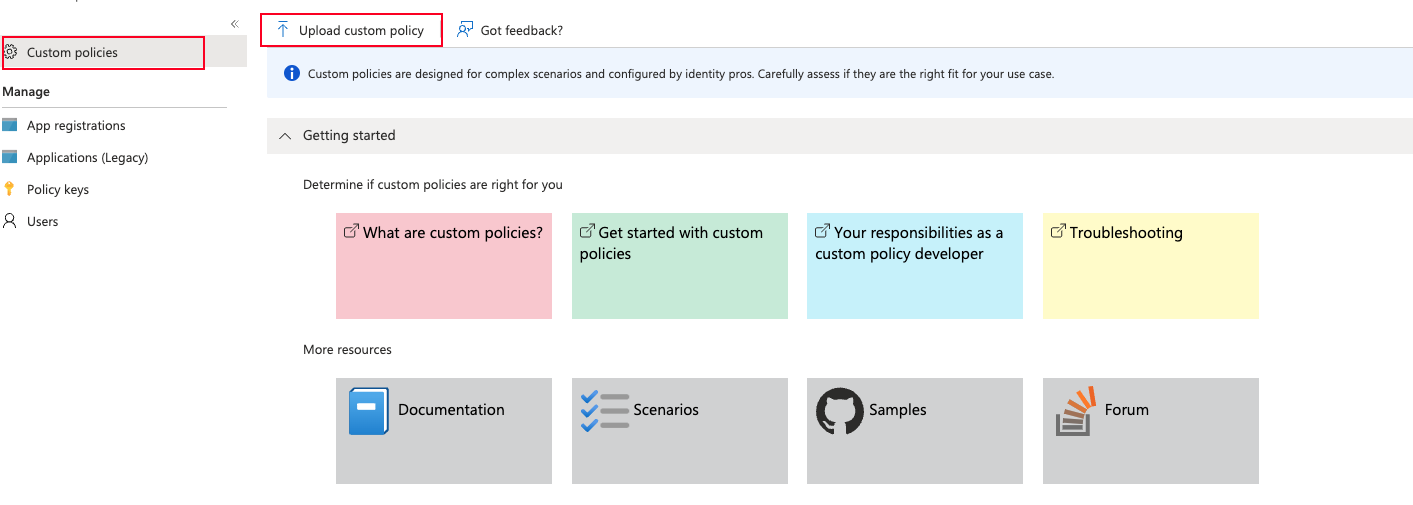
Después cargamos los XML en Azure en el siguiente orden:
TrustFrameworkBase.xml.TrustFrameworkLocalization.xml.TrustFrameworkExtensions.xml.SignUpOrSignin.xml.ProfileEdit.xml.PasswordReset.xml.
Paso 4: pruebas
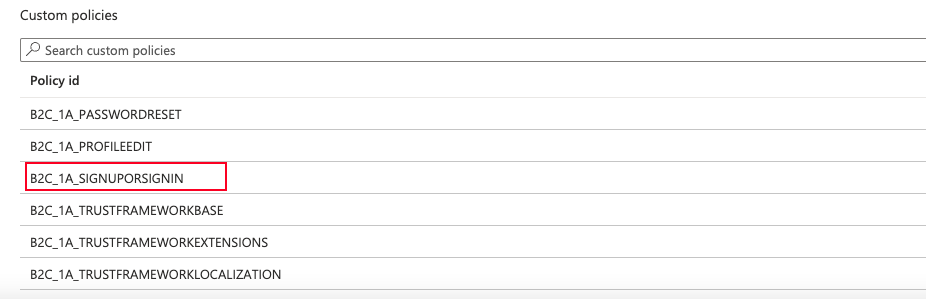
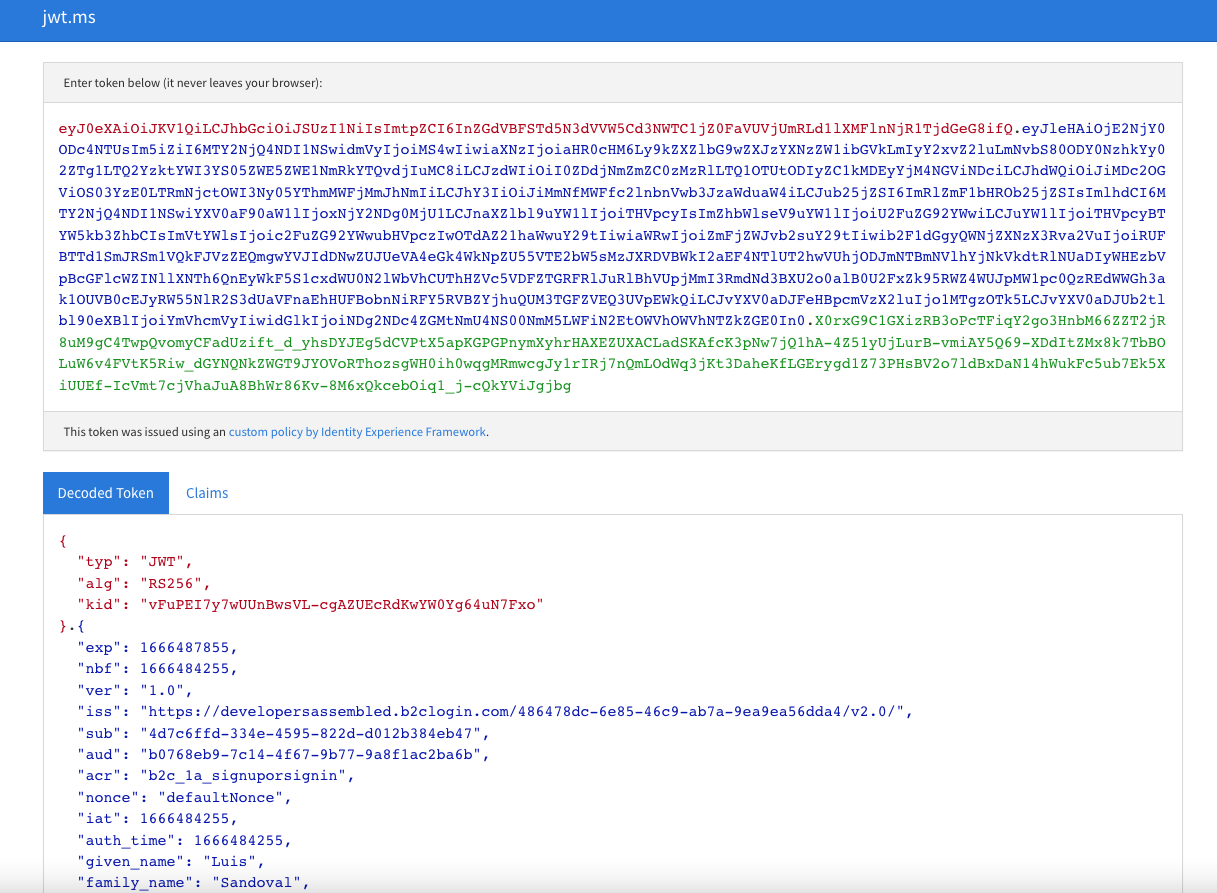
Para probar la configuración elegimos B2C_1A_SIGNUPORSIGNIN:
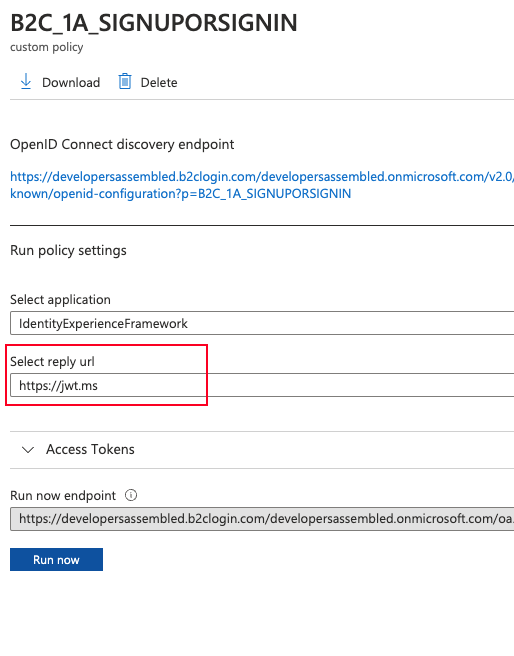
Seleccionamos https://jwt.ms como Select reply URL y presionamos Run now.
Al ejecutar el ejemplo veremos esta pantalla:
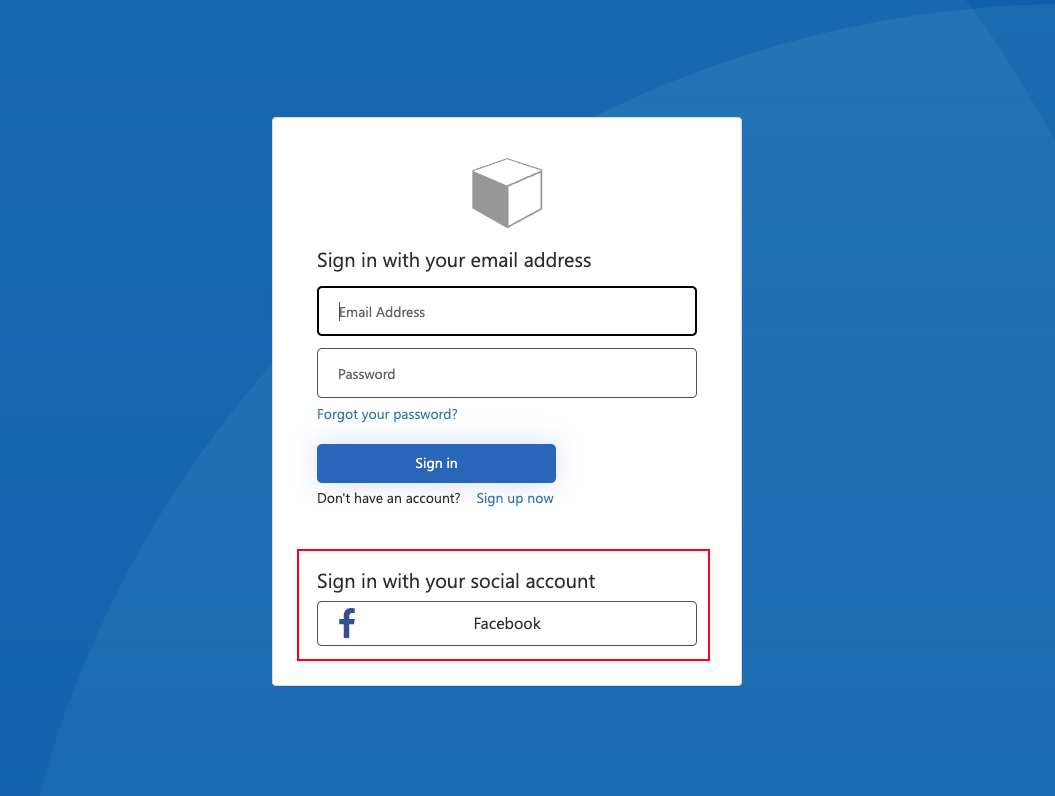
Ahora aparece la opción de iniciar sesión con Facebook. Al seleccionarla, Facebook pregunta si autorizamos a la aplicación a consultar datos como nombre y correo electrónico.
Una vez concedidos los permisos, la aplicación redirige a una pantalla donde podemos inspeccionar el token:
Con esto terminamos esta primera parte, que resultó un poco extensa. 😅
¡Espero que te resulte útil! ¡Feliz programación! 🧑🏻💻 😁